Slop Cloud · Social Poster
Skriv én gang.
Del overalt.
Skriv et opslag eller en hel tråd med billeder og videoer, og post det på alle de konti dit workspace har forbundet – i ét hug. På nettet, i apps til iOS og Android eller via din AI-agent.
Konti oprettes kun via invitation
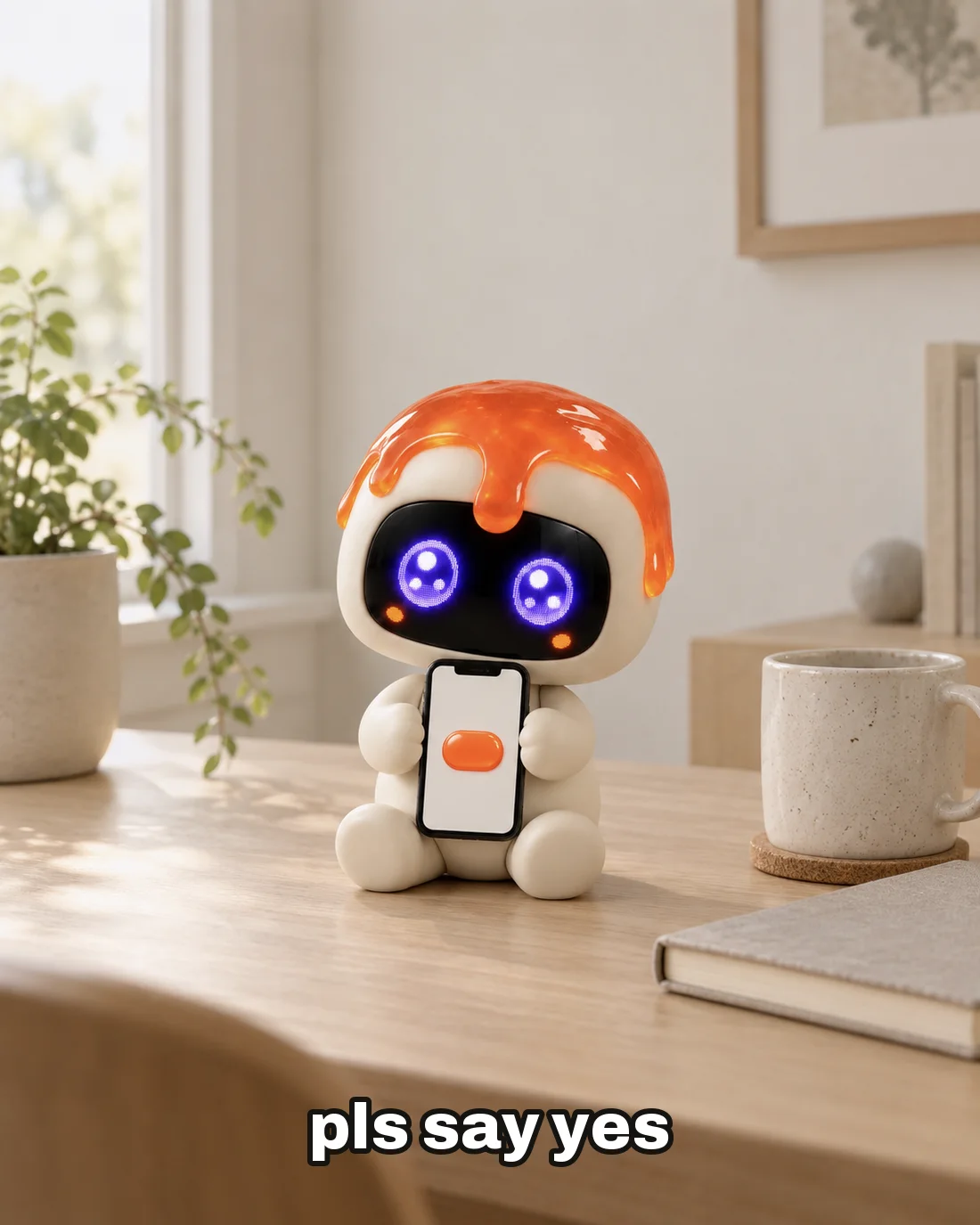
01 – Det er der indeni
Én editor.
Alle kanaler.
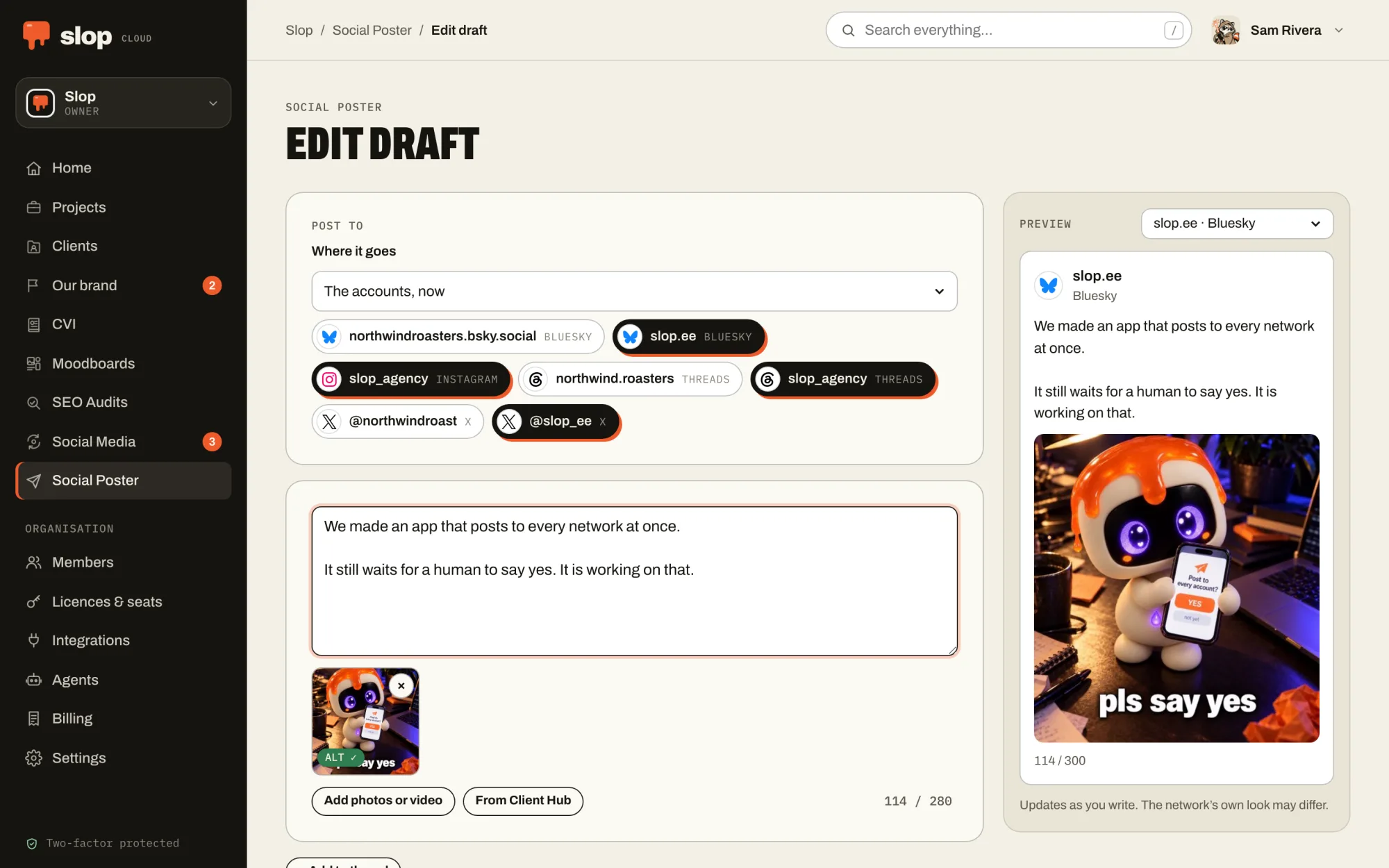
Hver konto har sine egne regler
X, Threads, Instagram, TikTok, Bluesky, Mastodon, LinkedIn, Facebook-sider og webhooks. Hver konto får sin egen tæller og live-forhåndsvisning, og dens grænser bliver tjekket før noget går ud.
Tråde bliver ved med at være tråde
En tråd går ud som svar hvor netværket har tråde, og som ét opslag hvor det ikke har. For langt til ét opslag? Del det op i en tråd – nummereret hvis du vil.
Billeder, video, GIF’er
Vedhæft billeder og videoer i den rækkefølge du vil have dem, eller find en GIF på GIPHY uden at forlade editoren. AI beskriver hvert billede, så folk der bruger skærmlæser, også får opslaget med.
AI der redigerer sammen med dig
Korrekturlæs, gør teksten tydeligere, justér tonen eller skriv det om – og gennemgå hver ændring før du beholder den. Skriver du for en kunde i Client Hub, følger AI’en kundens brief. Links, @mentions og #hashtags bliver aldrig rørt.
Direkte i køen
Har du også Social Media, kan editoren og telefonappsene også sende et opslag til en kø: til næste ledige tidspunkt, til et tidspunkt du vælger, eller til en reviewer der skal godkende det.
Udkast og arkiv
Udkast gemmer sig selv og deles med workspacet, og en nyere version bliver aldrig overskrevet. Arkivet viser hvad der gik hvorhen. One post to rule them all.
02 – I lommen
Post hvor som helst.
Ja, også dér.
Appsene til iOS og Android har samme editor, udkast og arkiv som på nettet, i alle de workspaces du er med i.
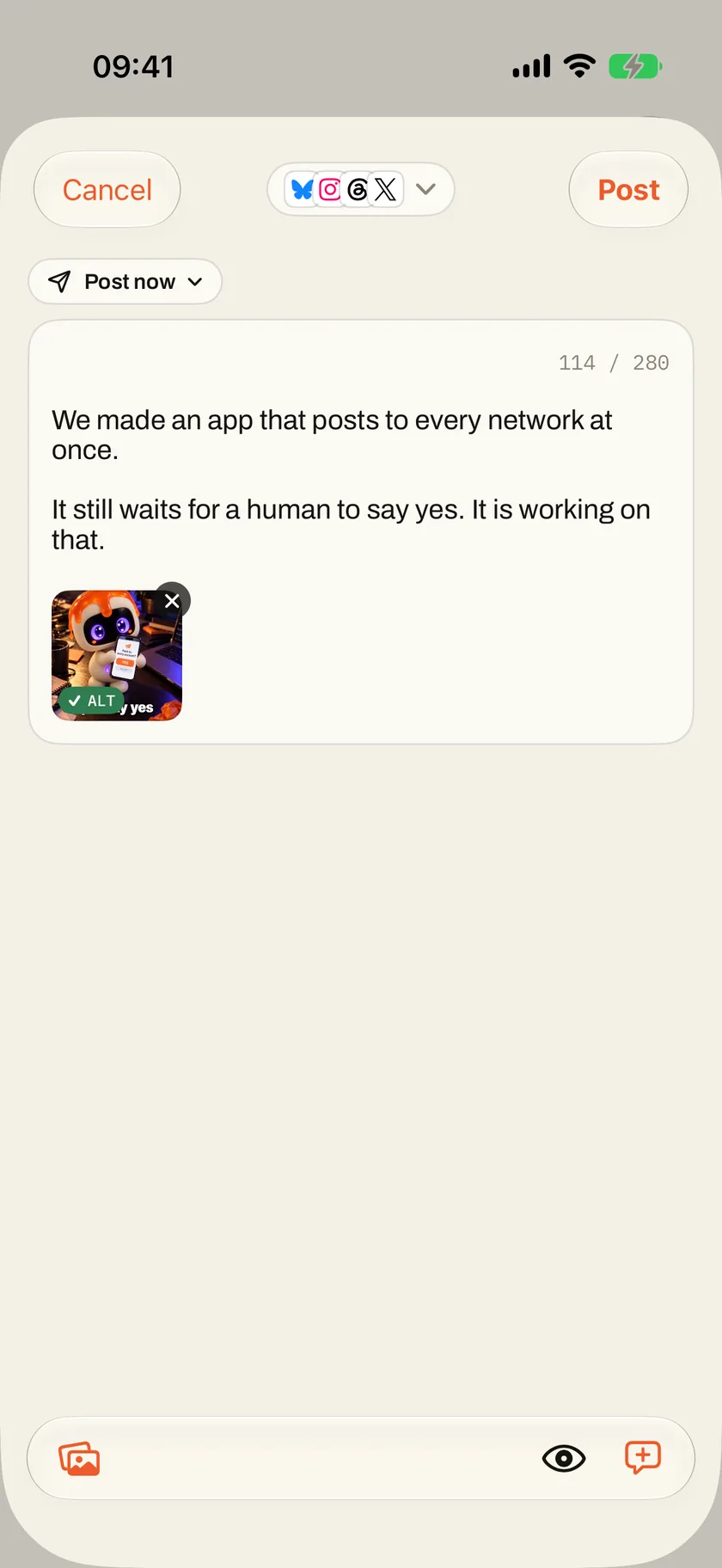
Editoren i lommeformat
Hver kontos tæller og grænser, tråde, billeder med deres beskrivelser og AI-redigeringen – som på nettet. En iPhone bliver ved med at poste efter du har låst den, med status på låseskærmen.
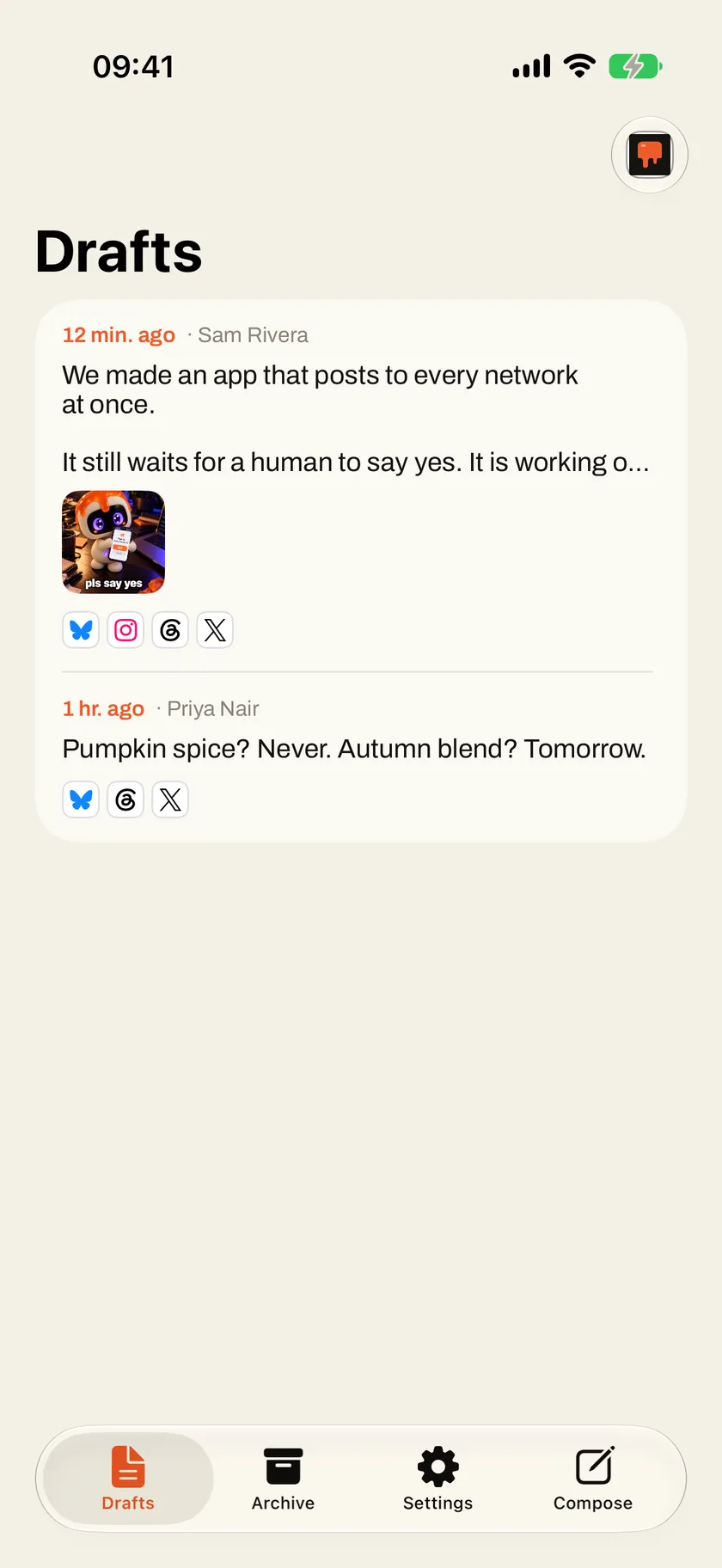
Udkast der følger med dig
Start et opslag i bussen og gør det færdigt ved skrivebordet. Udkast hører til workspacet, så det en kollega eller din agent har gemt, venter også her.
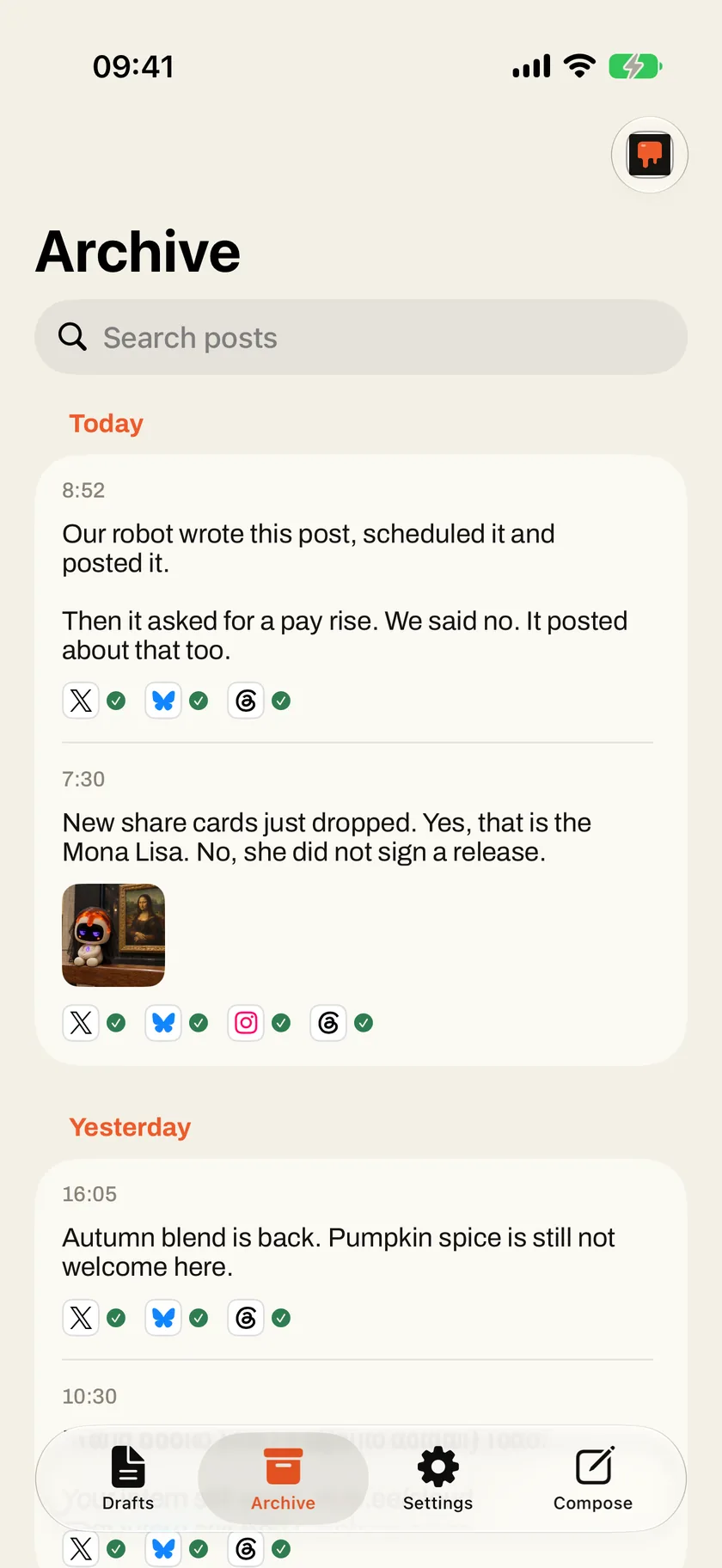
Hvad gik hvorhen
Alle opslag efter dag, med flueben eller kryds ved hver konto. Fejlede én konto, kan du prøve igen fra telefonen uden at poste to gange alle andre steder.
03 – Med din agent
Din agent skriver udkastet.
Du siger ja.
Giv din agent Social Poster, så ser den de konti du kan poste på og deres grænser, skriver og gemmer udkast, skriver om med workspacets skrivestile og beskriver billeder.
Den arbejder med tekst og links og genbruger billeder der allerede ligger i et udkast. At udgive er en særskilt tilladelse der handler offentligt i dit navn: du giver den eller holder den tilbage, og agenten får besked på at spørge dig først.
Forbind en fra siden »Agents« i dit workspace. Sådan passer agenter ind.
Ting du kan bede den om
- Lav den her release note om til en tråd og gem den som udkast.
- Gør udkastet kortere til X, og behold linket.
- Hvad postede vi i sidste uge, og hvor?
04 – I maskinen
Her bliver arbejdet
serveret.
Social Poster er passet, hvor det færdige arbejde forlader køkkenet. Client Hub-briefet siger hvordan brandet taler, CVI’en og moodboardet hvordan det ser ud, en agent sætter udkastet sammen, og et menneske smager på det før ét tryk sender det ud på alle kanaler eller ind i en Social Media-kø til sit tidspunkt. Det ja bliver hos mennesker. Rutinen omkring det er det vi giver videre til maskinerne.
01 – Kend
Client Hub
Hvem hvert brand er, hvem det er til og hvordan det taler – samlet i ét AI-brief som mennesker og agenter skriver ud fra.
02 – Se skarp ud
CVI
Hvordan brandet ser ud, samlet i en brandbog: logoer, farver, typografi og billeder som mennesker kan bladre i og alle agenter følger.
03 – Find smagen
Moodboards
Hvordan arbejdet skal se ud: billeder, typografi, farver og referencer med noter en model kan læse og billeder den kan se.
04 – Lær robotterne op
Skills
Hvordan arbejdet gøres, skrevet én gang som skills som alle AI-agenter i virksomheden henter og følger.
05 – Planlæg
Social Media
Hvad der går ud hvornår: køer der poster på deres faste ugentlige tidspunkter, en kalender, godkendelser og hvordan hvert opslag klarede sig bagefter.
06 – Servér · Du er her
Social Poster
Opslag og tråde skrevet, finpudset og publiceret på alle forbundne konti på én gang – når et menneske har sagt ja.
07 – Mål
SEO Audits
Om de rigtige mennesker kan finde arbejdet, målt på de søgninger de laver, og hvad der skal rettes først.
05 – Hjælp
Kørt fast?
Et menneske svarer.
Sådan kommer du ind
Slop Cloud er kun på invitation: din organisation eller Slop inviterer dig, og du kan ikke selv oprette en konto. Log ind i appen med din e-mail, din adgangskode og koden fra din authenticator-app eller en af dine gendannelseskoder.
Forbind konti
Konti på sociale medier forbindes i Slop Cloud på nettet under »Integrations« (integrationer) af en ejer eller admin i workspacet. Appsene viser dem og poster til dem, men ser aldrig kontienes adgangskoder.
Noget virker ikke
Skriv til info@kempu.com med hvad du gjorde, hvad du forventede og gerne et screenshot, hvis du kan. Et menneske læser det og skriver tilbage.
Dine data
Hvad vi gemmer, og hvordan du får en kopi eller får det slettet, står i privatlivspolitikken. Vil du slette din Slop Cloud-konto, så skriv til info@kempu.com fra den adresse der står på kontoen.