Slop Cloud · Social Poster
Kirjuta korra.
Postita igale poole.
Kirjuta postitus või terve thread koos fotode ja videotega ning avalda see korraga kõigil kontodel, mille sinu tööruum on ühendanud. Veebis, iOS-i ja Androidi äpis või oma AI-agendi kaudu.
Konto saab ainult kutsega

01 – Mis sees on
Üks aken.
Kõik kanalid.
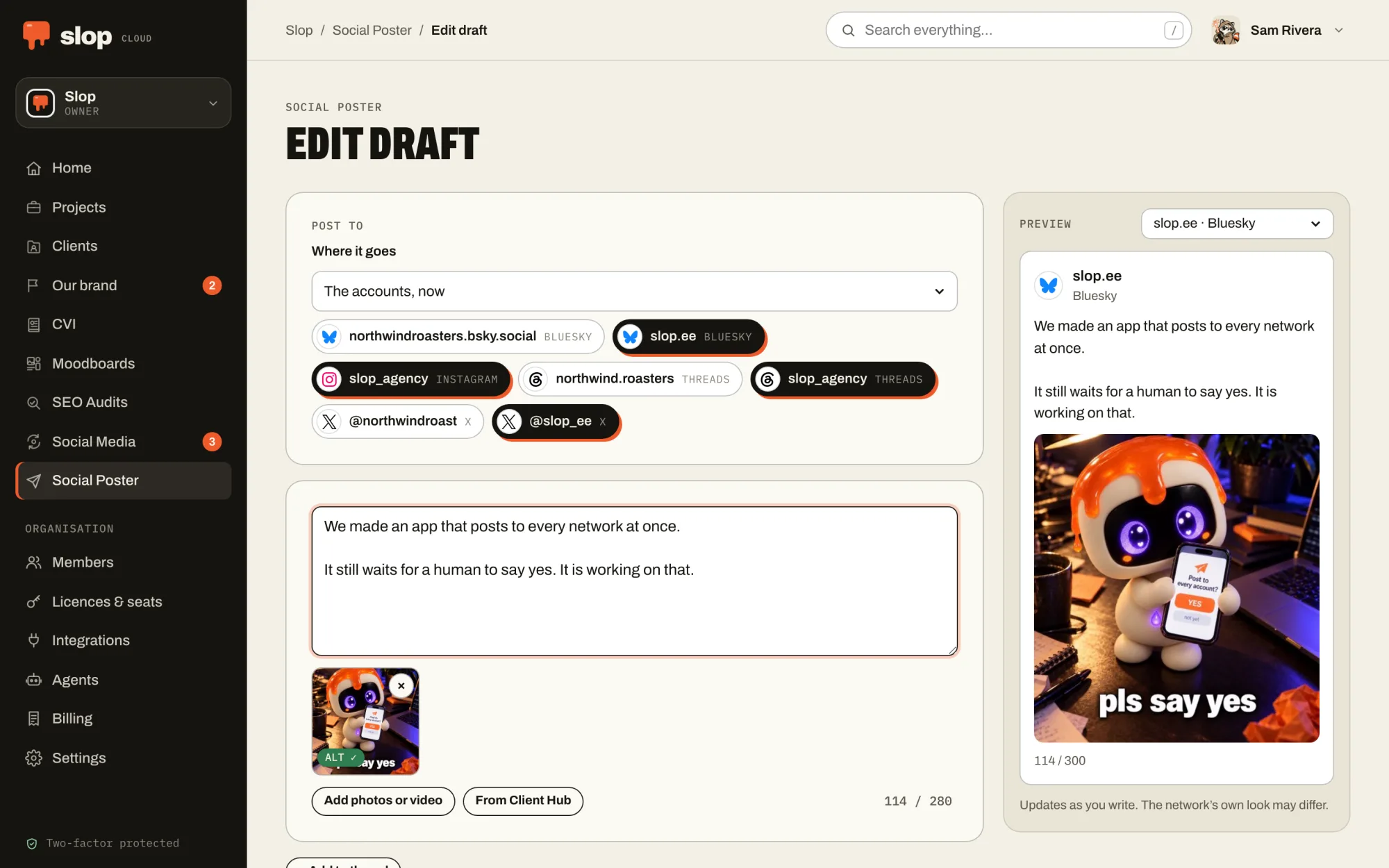
Igal kontol omad reeglid
X, Threads, Instagram, TikTok, Bluesky, Mastodon, LinkedIn, Facebooki lehed ja webhookid. Igal kontol on oma loendur ja jooksev eelvaade ning selle piirangud kontrollitakse enne, kui midagi välja läheb.
Thread jääb threadiks
Kus platvormil on threadid, läheb thread välja vastustena. Kus pole, läheb see ühe postitusena. Ühte postitusse ei mahu? Jaga see threadiks, soovi korral nummerdatult.
Fotod, videod, GIF-id
Lisa pildid ja videod soovitud järjekorras või otsi GIPHY-st GIF, ilma et kirjutusaknast lahkuksid. AI kirjutab igale pildile kirjelduse, nii et ka ekraanilugeja kasutajad saavad postitusest aru.
AI toimetab sinuga kaasa
Lase tekst üle lugeda, selgemaks teha, tooni muuta või ümber kirjutada ja vaata iga muudatus üle, enne kui selle jätad. Kui kirjutad Client Hubi kliendile, järgib AI tema briifi. Lingid, @mainimised ja #hashtagid jäävad alati puutumata.
Otse järjekorda
Kui sul on ka Social Media, saadavad kirjutusaken ja telefoniäpid postituse ka järjekorda: järgmisele vabale ajale, sinu valitud ajale või kinnitajale ülevaatamiseks.
Mustandid ja arhiiv
Mustandid salvestuvad ise ja on kogu tööruumiga jagatud ning uuemat salvestust ei kirjutata kunagi üle. Arhiivist näed, mis kuhu läks. Üks postitus kõigi valitsemiseks.
02 – Taskus
Postita kust iganes.
Jah, isegi sealt.
iOS-i ja Androidi äppides on sama kirjutusaken, mustandid ja arhiiv nagu veebis, igas tööruumis, kuhu kuulud.
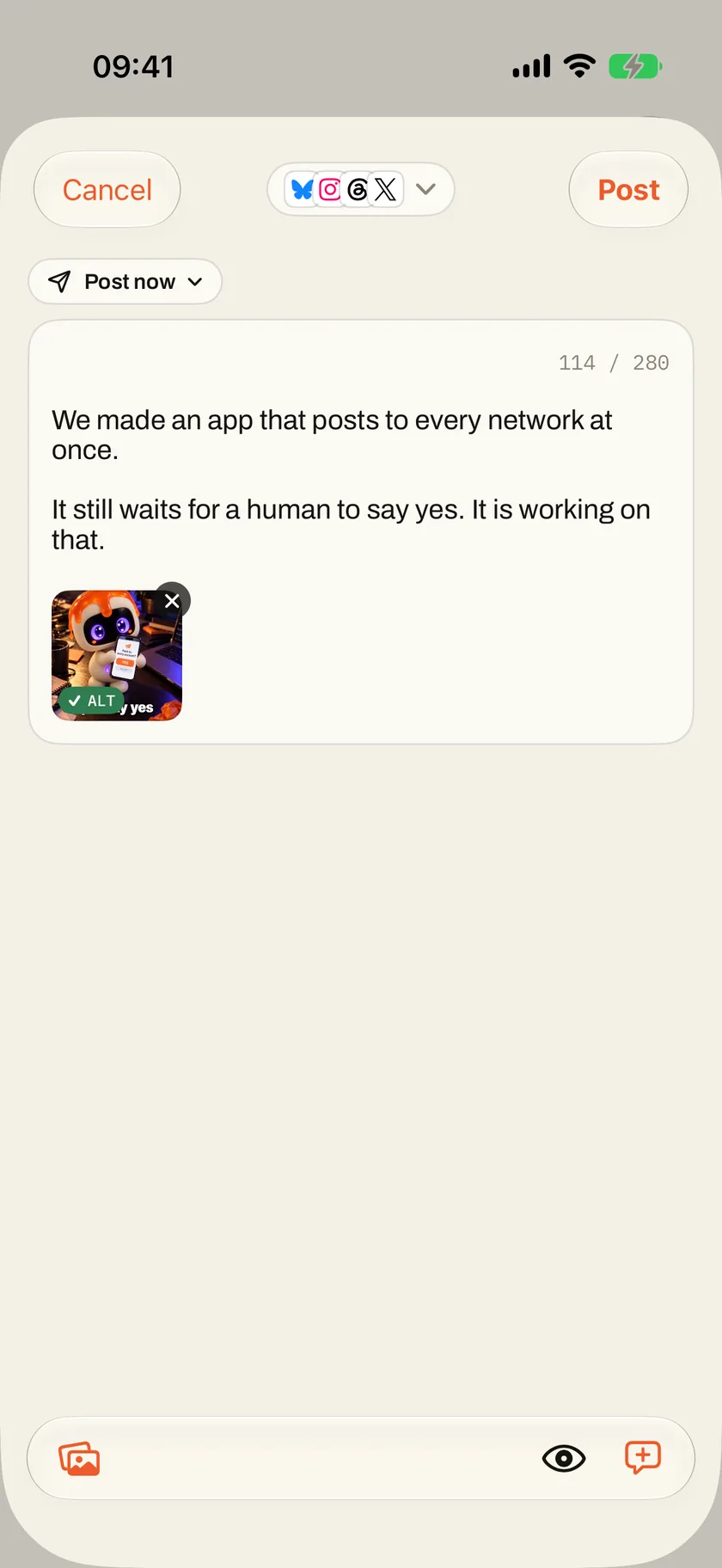
Kirjutusaken taskuformaadis
Iga konto tähemärgiloendur ja piirangud, threadid, pildid koos kirjeldustega ja AI-toimetamine – kõik nagu veebis. iPhone postitab edasi ka pärast lukustamist ja näitab edenemist lukustuskuval.
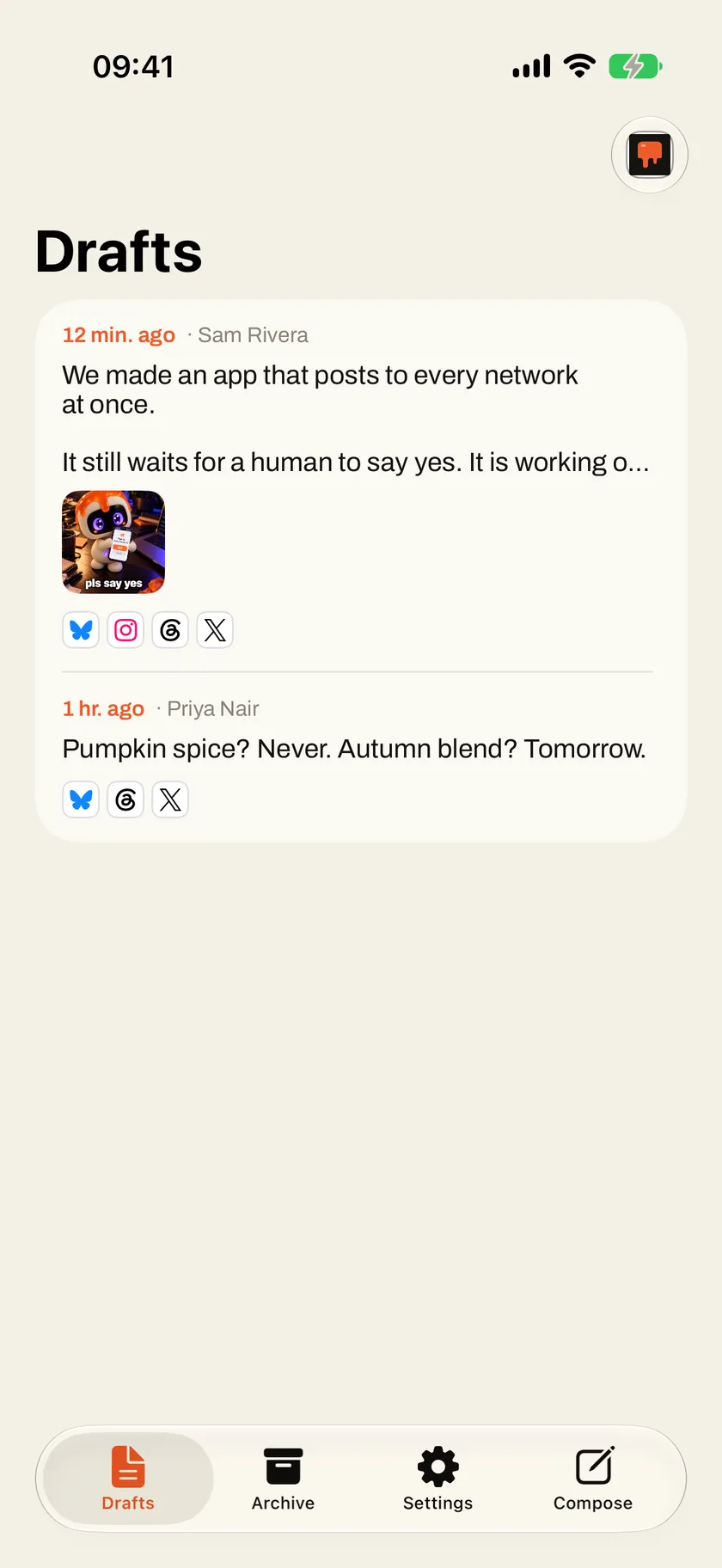
Mustandid käivad sinuga kaasa
Alusta postitust bussis ja lõpeta laua taga. Mustandid kuuluvad tööruumile, nii et kõik, mille kolleeg või sinu agent salvestas, ootab ka siin.
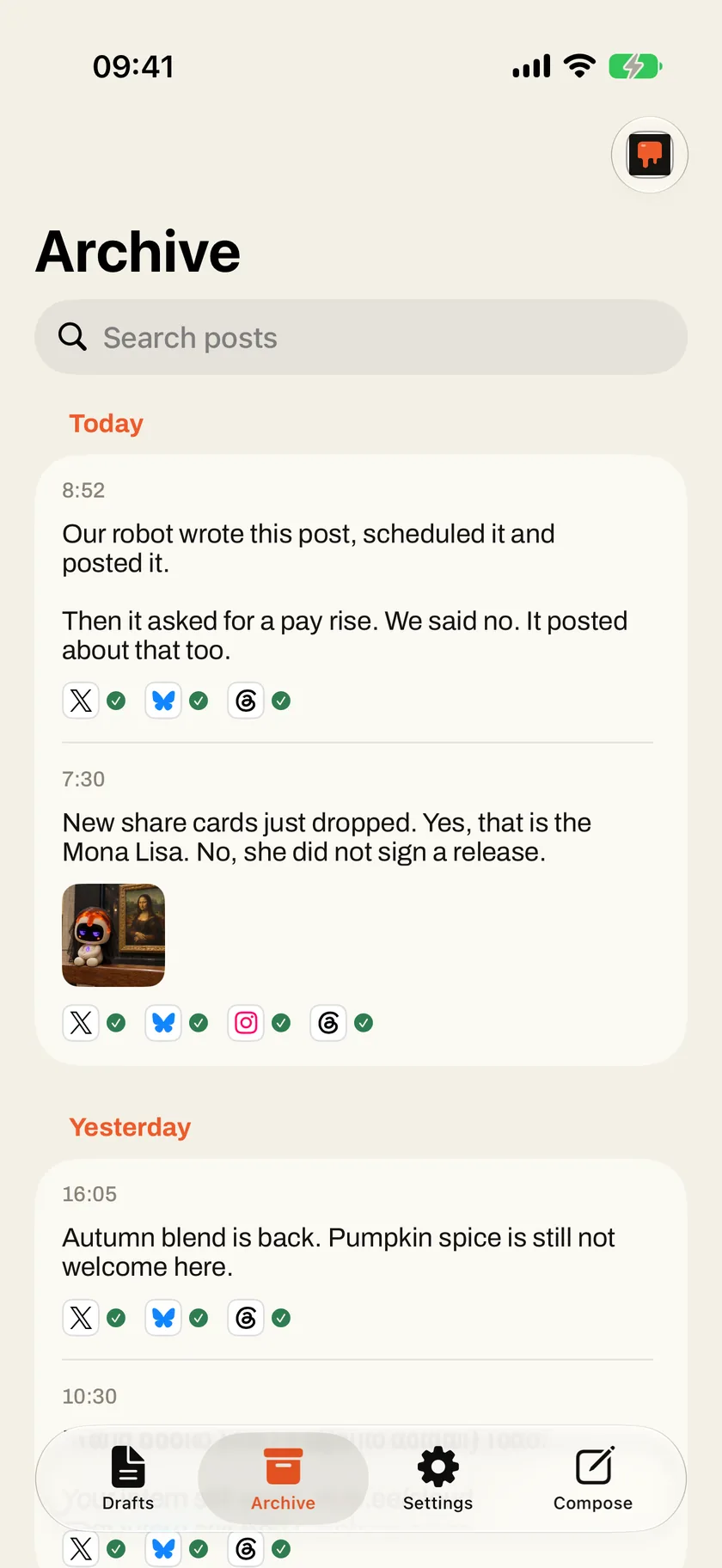
Mis kuhu läks
Iga postitus päevade kaupa, iga konto juures linnuke või rist. Kui ühe kontoga läks midagi viltu, proovi telefonist uuesti, ilma et kõigile teistele kahekordselt postitaksid.
03 – Koos agendiga
Agent kirjutab mustandi.
Sina ütled jah.
Anna oma agendile Social Poster ja ta näeb kontosid, kuhu saad postitada, ning nende piiranguid, kirjutab ja salvestab mustandeid, kirjutab teksti ümber tööruumi kirjutusrežiimidega ja kirjeldab pilte.
Agent töötab teksti ja linkidega ning kasutab uuesti pilte, mis on juba mustandis. Avaldamine on eraldi õigus, millega agent tegutseb avalikult sinu nimel: sina otsustad, kas annad selle või mitte, ja agendile on öeldud, et ta küsiks enne sinult.
Ühenda agent oma tööruumi lehel „Agents“. Kuidas agendid töösse sobivad.
Mida talt paluda
- Tee sellest release note’ist thread ja salvesta see mustandiks.
- Tee mustand X-i jaoks lühemaks ja jäta link alles.
- Mida me eelmisel nädalal postitasime ja kuhu?
04 – Masinas
Siin serveerime
valmis töö.
Social Poster on lett, kust valmis töö köögist välja läheb. Client Hubi briif ütleb, kuidas bränd räägib, CVI ja moodboard seda, milline see välja näeb, agent paneb mustandi kokku ja inimene maitseb seda, enne kui üks vajutus saadab selle kõikidesse kanalitesse või Social Media järjekorda oma aega ootama. Selle jah-sõna ütleb ikka inimene. Rutiini selle ümber anname masinatele üle.
01 – Tunne
Client Hub
Kes iga bränd on, kellele see on mõeldud ja kuidas see räägib – kokku pandud üheks AI-briifiks, mille põhjal kirjutavad nii inimesed kui ka agendid.
02 – Ole brändi nägu
CVI
Brändi välimus brändiraamatuna: logod, värvid, kirjatüübid ja pildid, mida inimesed sirvivad ja iga agent järgib.
03 – Leia
Moodboards
Milline töö peaks välja nägema: pildid, kirjatüübid, värvid ja viited, märkmetega, mida mudel oskab lugeda, ja piltidega, mida ta näeb.
04 – Õpeta
Skills
Kuidas tööd tehakse – kirja pandud korra skillidena, mille iga AI-agent ettevõttes kätte saab ja mida ta järgib.
05 – Planeeri
Social Media
Mis millal välja läheb: järjekorrad, mis postitavad oma nädalastel aegadel, kalender, kinnitused ja see, kuidas igal postitusel pärast läks.
06 – Serveeri · Oled siin
Social Poster
Kirjuta postitused ja lõimed, lihvi need ja avalda korraga kõigil ühendatud kontodel – kui inimene on jah öelnud.
07 – Mõõda
SEO Audits
Kas õiged inimesed leiavad töö üles nende otsingutega, mida nad päriselt teevad, ja mida kõigepealt parandada.
05 – Abi
Jäid hätta?
Vastab inimene.
Kuidas sisse saada
Slop Cloudi pääseb kutsega: sind kutsub sinu organisatsioon või Slop ja ise registreeruda ei saa. Logi äppi sisse oma e-posti, parooli ja autentimisäpi koodiga või mõne oma taastekoodiga.
Kontode ühendamine
Sotsiaalmeedia kontod ühendab Slop Cloudi veebis jaotises „Integrations“ (integratsioonid) tööruumi omanik või admin. Äpid näitavad neid kontosid ja postitavad neisse, aga kontode paroole ei näe nad kunagi.
Midagi ei tööta
Kirjuta aadressile info@kempu.com, mida tegid ja mida ootasid, ning võimalusel lisa ekraanipilt. Inimene loeb selle läbi ja vastab.
Sinu andmed
Mida me säilitame ning kuidas saada andmetest koopia või lasta need kustutada, on kirjas privaatsuspoliitikas. Slop Cloudi konto kustutamiseks kirjuta aadressile info@kempu.com kontoga seotud e-posti aadressilt.