Slop Cloud · Social Poster
Skriv en gång.
Posta överallt.
Skriv ett inlägg eller en hel tråd med foton och videor och publicera sedan på alla konton som din arbetsyta har anslutit, i ett svep. På webben, i apparna för iOS och Android eller via din AI-agent.
Konton endast via inbjudan
01 – Innehållet
En editor.
Alla kanaler.
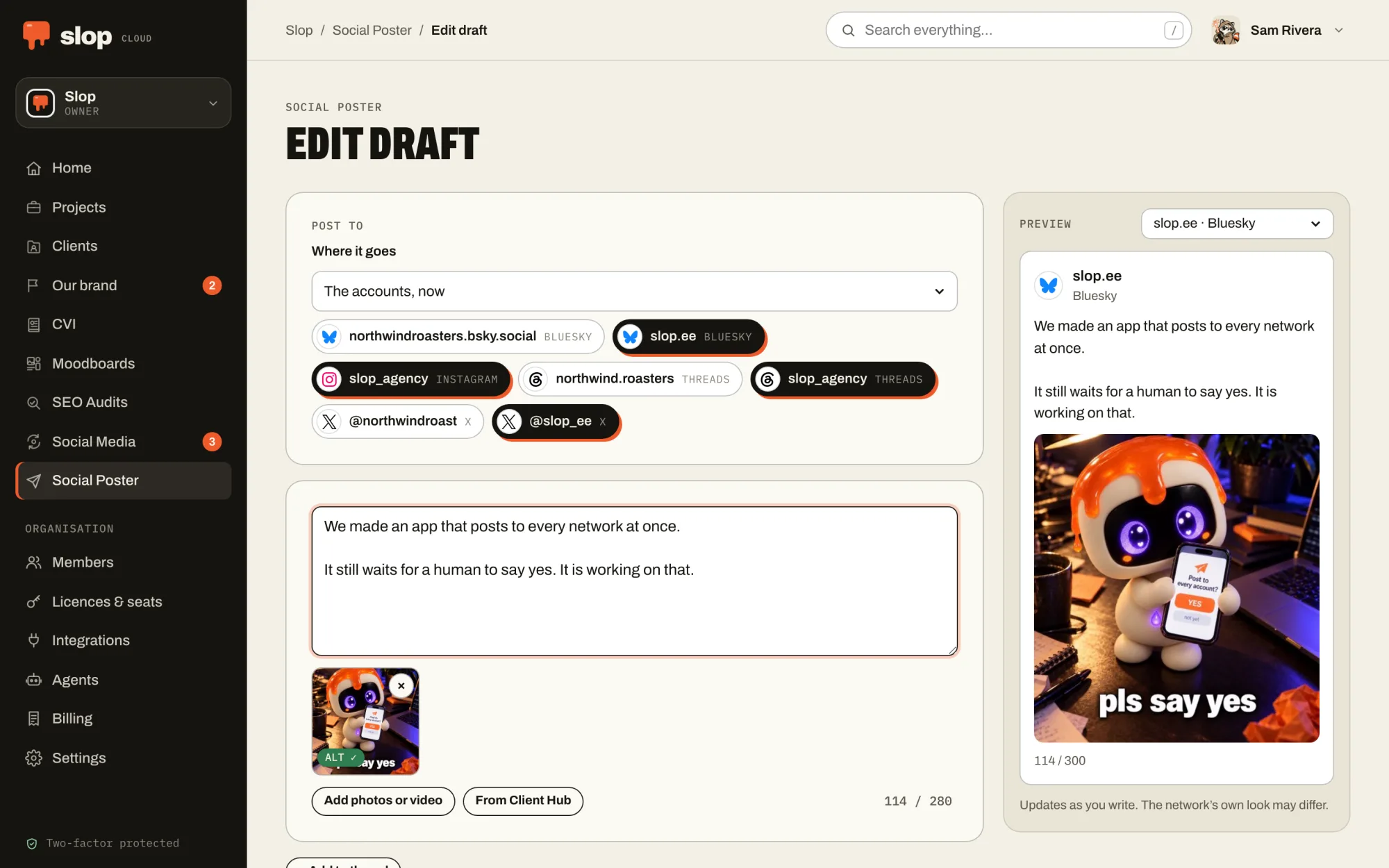
Egna regler för varje konto
X, Threads, Instagram, TikTok, Bluesky, Mastodon, LinkedIn, Facebook-sidor och webhooks. Varje konto får en egen räknare och förhandsvisning live, och gränserna kollas innan något går ut.
Trådar förblir trådar
En tråd går ut som svar där nätverket har trådar, och som ett enda inlägg där det inte har det. För långt för ett inlägg? Dela upp det i en tråd, numrerad om du vill.
Foton, video, GIF:ar
Bifoga bilder och videor i den ordning du vill, eller hitta en GIF på GIPHY utan att lämna editorn. AI beskriver varje bild, så att den som använder skärmläsare också får med sig inlägget.
AI som redigerar med dig
Korrekturläs, gör texten tydligare, justera tonen eller skriv om, och granska sedan varje ändring innan du behåller den. Skriver du för en kund i Client Hub följer AI:n kundens brief. Länkar, @omnämnanden och #hashtaggar rörs aldrig.
Direkt till kön
Har du även Social Media kan editorn och mobilapparna också skicka ett inlägg till en kö: på nästa lediga tid, på en tid du väljer eller till en granskare för godkännande.
Utkast och arkiv
Utkast sparas av sig själva och delas med arbetsytan, och en nyare version skrivs aldrig över. Arkivet visar vad som gick vart. One post to rule them all.
02 – I fickan
Posta var som helst.
Ja, även där.
Apparna för iOS och Android har samma editor, utkast och arkiv som webben, i alla arbetsytor du är med i.
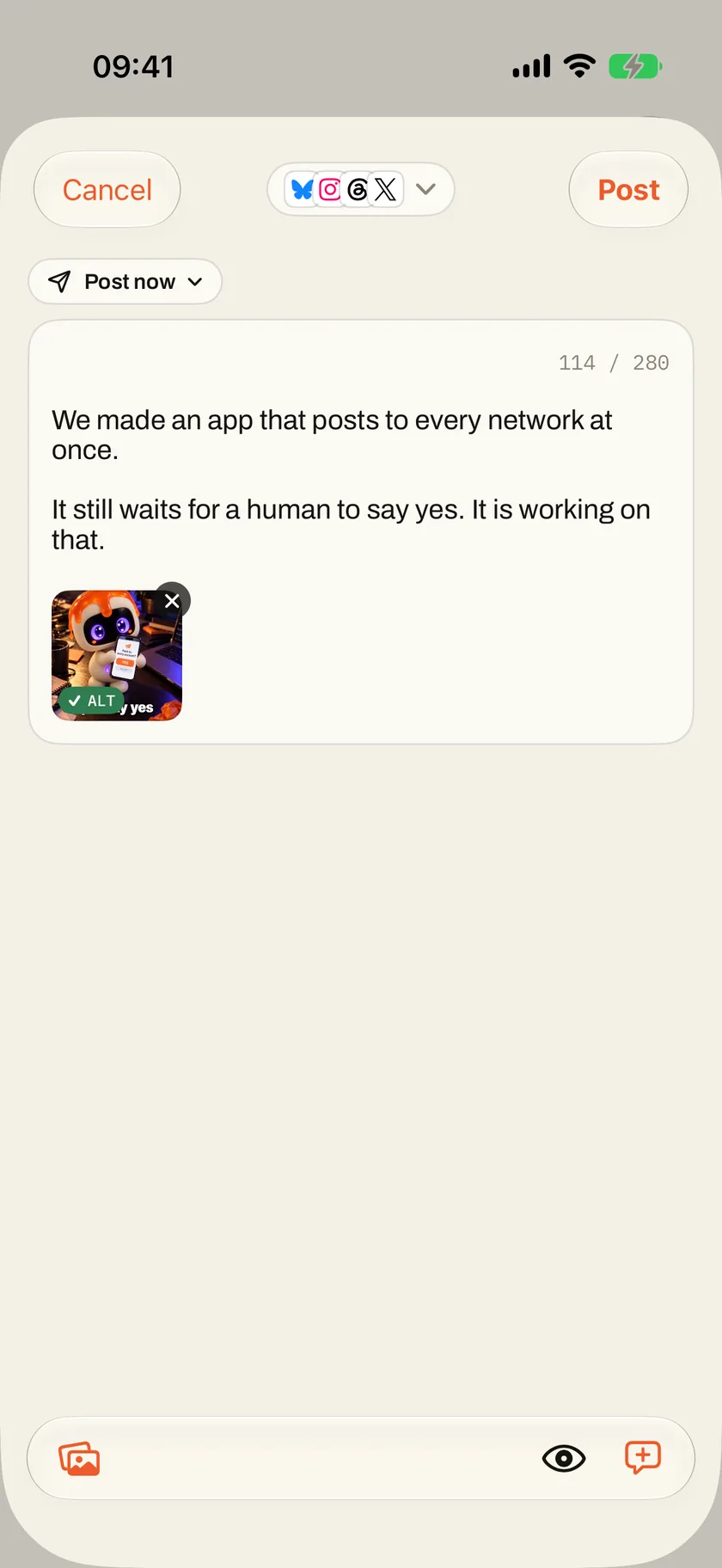
Editorn i fickformat
Varje kontos räknare och gränser, trådar, bilder med beskrivningar och AI-redigeringarna, precis som på webben. En iPhone fortsätter posta efter att du har låst den, med förloppet på låsskärmen.
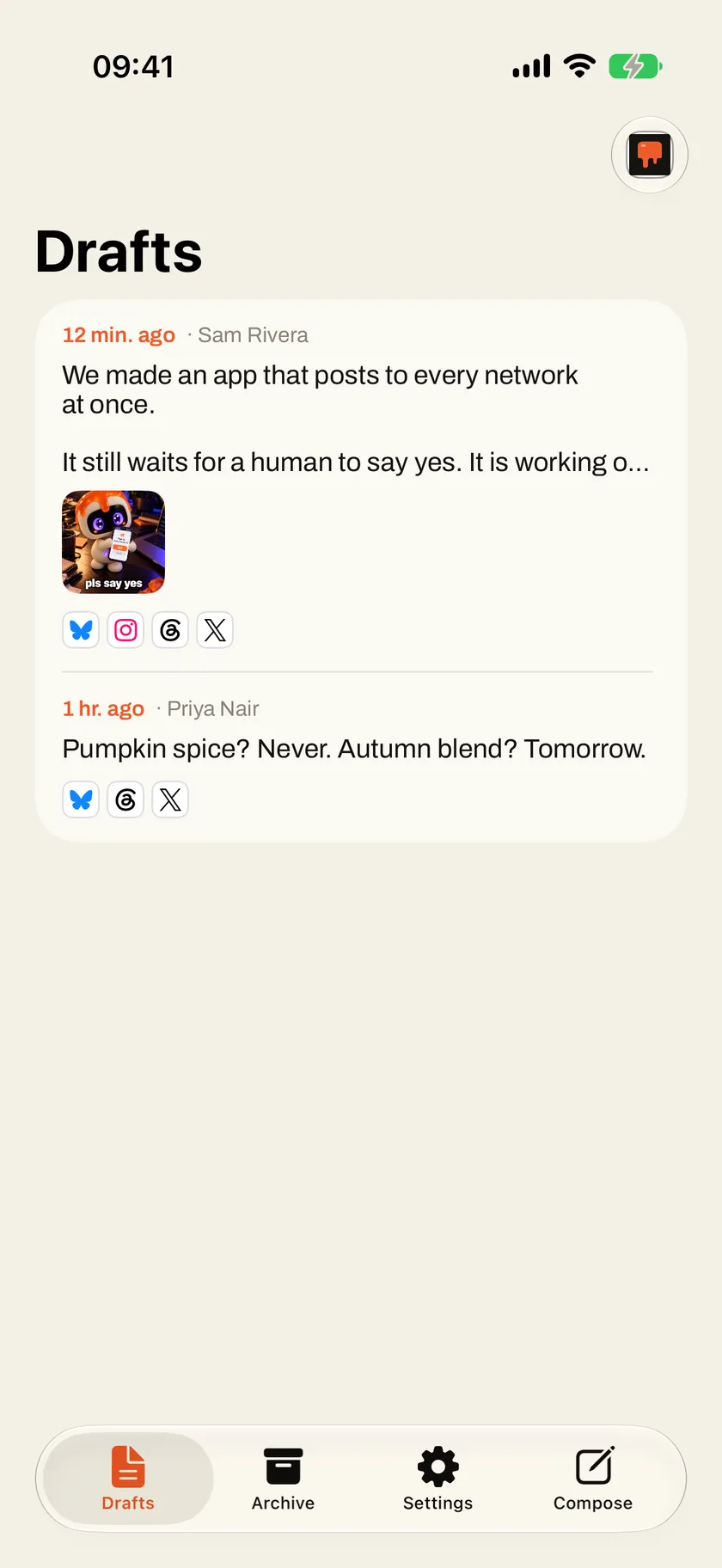
Utkast som följer med dig
Börja på ett inlägg på bussen och gör klart det vid skrivbordet. Utkasten hör till arbetsytan, så det som en kollega eller din agent har sparat väntar här också.
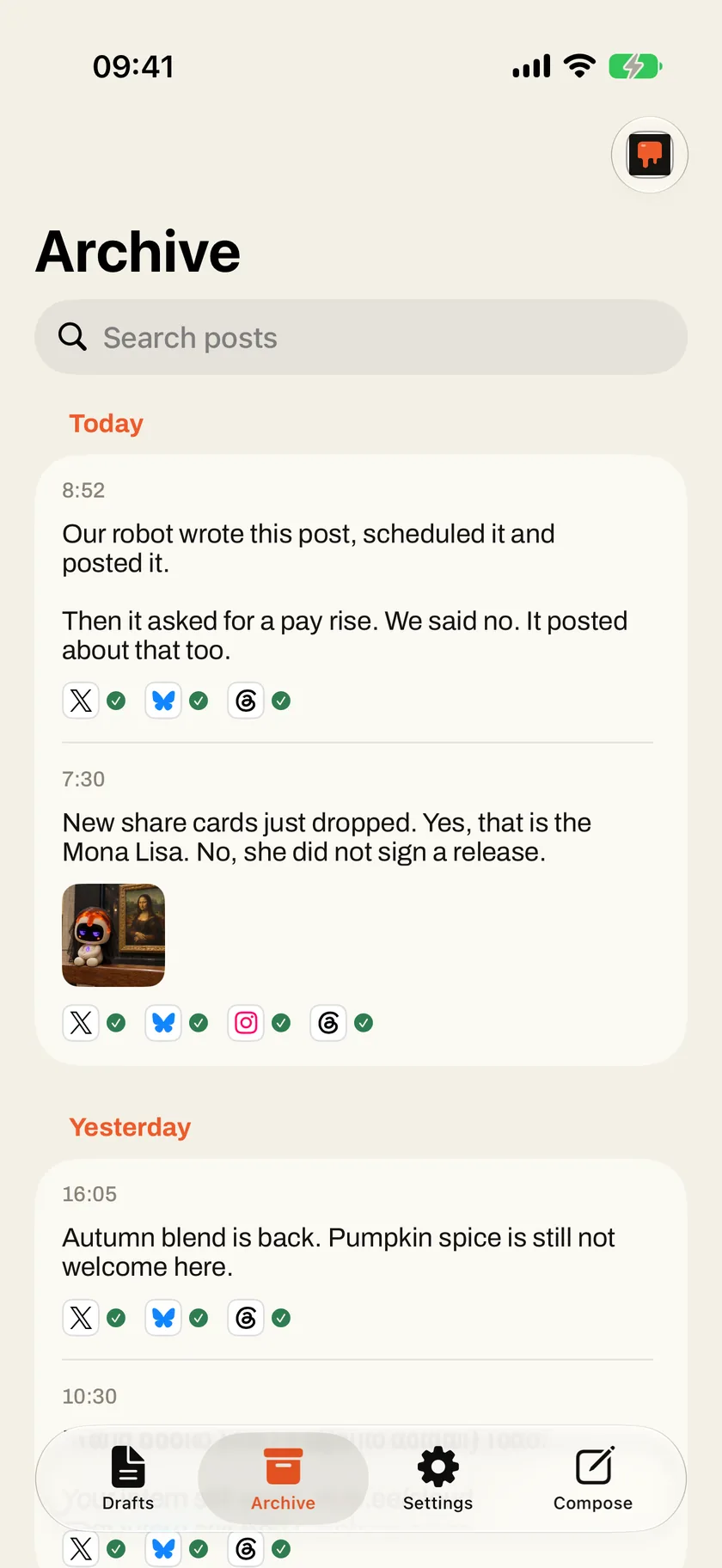
Vad gick vart
Varje inlägg per dag, med en bock eller ett kryss för varje konto. Gick det inte igenom på ett konto? Försök igen från telefonen utan att posta dubbelt på alla andra.
03 – Med din agent
Din agent skriver utkastet.
Du säger ja.
Ge din agent Social Poster så ser den vilka konton du kan posta till och deras gränser, skriver och sparar utkast, skriver om med arbetsytans skrivlägen och beskriver bilder.
Den jobbar med text och länkar och återanvänder bilder som redan finns i ett utkast. Att publicera är en separat behörighet som agerar offentligt, i ditt namn: du ger den eller låter bli, och agenten är instruerad att fråga dig först.
Koppla in en från sidan ”Agents” i din arbetsyta. Så passar agenterna in.
Saker att be den om
- Gör om den här versionsanteckningen till en tråd och spara den som utkast.
- Gör utkastet kortare för X och behåll länken.
- Vad postade vi förra veckan, och var?
04 – I maskinen
Där jobbet
serveras.
Social Poster är passet, där färdigt jobb lämnar köket. Client Hub-briefen säger hur varumärket låter, CVI:n och moodboarden hur det ser ut, en agent sätter ihop utkastet, och en människa smakar av det innan ett enda tryck skickar ut det i alla kanaler, eller till en kö i Social Media som postar det på rätt tid. Det sista ordet stannar hos en människa. Rutinen runt omkring är det vi lämnar över till maskinerna.
01 – Känn
Client Hub
Vem varje varumärke är, vem det är till för och hur det pratar, samlat i en AI-brief som människor och agenter skriver utifrån.
02 – Se vass ut
CVI
Hur varumärket ser ut, samlat i en grafisk manual: logotyper, färger, typsnitt och bilder som människor bläddrar i och alla agenter följer.
03 – Hitta smaken
Moodboards
Hur jobbet ska se ut: bilder, typsnitt, färg och referenser, med anteckningar som en modell kan läsa och bilder som den kan se.
04 – Lär upp robotarna
Skills
Hur jobbet görs, nedskrivet en gång som skills som varje AI-agent i företaget plockar upp och följer.
05 – Planera
Social Media
Vad som går ut och när: köer som postar på sina fasta veckotider, en kalender, godkännanden och hur varje inlägg gick efteråt.
06 – Servera · Du är här
Social Poster
Inlägg och trådar skrivs, putsas och publiceras på alla kopplade konton samtidigt, efter att en människa har sagt ja.
07 – Mät
SEO Audits
Om rätt personer hittar jobbet, mätt mot sökningarna de gör, och vad som ska fixas först.
05 – Hjälp
Kört fast?
En människa svarar.
Så kommer du in
Slop Cloud är bara för inbjudna: din organisation eller Slop bjuder in dig, och det går inte att registrera sig. Logga in i appen med din e-postadress, ditt lösenord och koden från din autentiseringsapp, eller med en av dina återställningskoder.
Koppla konton
Konton i sociala medier kopplas i Slop Cloud på webben, under ”Integrations” (integrationer), av en ägare eller admin i arbetsytan. Apparna listar kontona och postar till dem, men ser aldrig deras lösenord.
Något funkar inte
Skriv till info@kempu.com och berätta vad du gjorde och vad du väntade dig. Skicka gärna med en skärmdump om du kan. En människa läser och svarar.
Dina uppgifter
Vad vi sparar och hur du får en kopia eller får uppgifterna raderade står i integritetspolicyn. Vill du radera ditt Slop Cloud-konto mejlar du info@kempu.com från adressen som kontot har.