Slop Cloud · Social Poster
Uzraksti vienreiz.
Publicē visur.
Sagatavo ierakstu vai veselu pavedienu ar foto un video un publicē to visos darbvietai pievienotajos kontos vienā piegājienā. Tīmeklī, iOS un Android lietotnēs vai ar sava AI aģenta palīdzību.
Konti tikai ar ielūgumu

01 – Kas iekšā
Viens redaktors.
Visi kanāli.
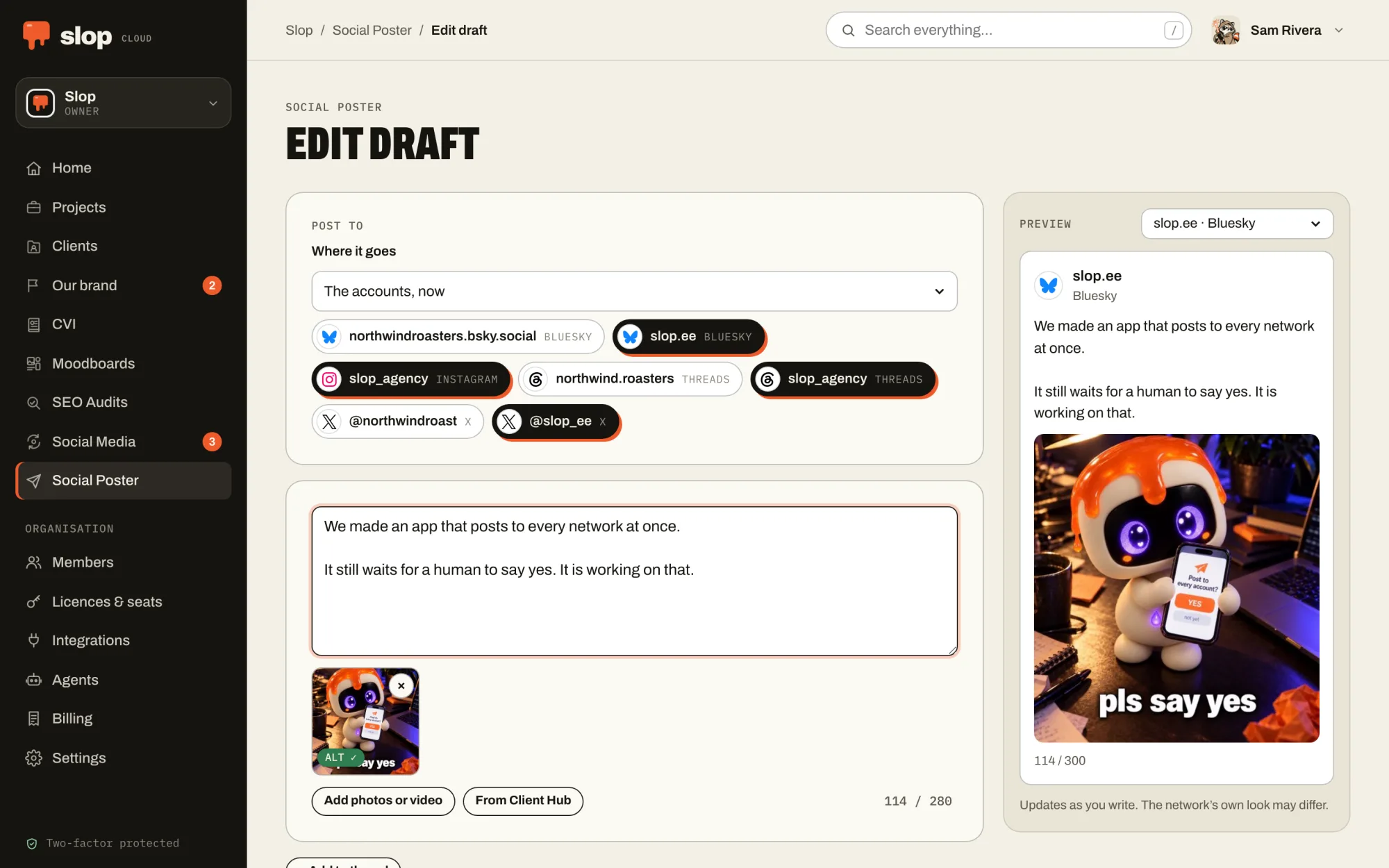
Katram kontam savi noteikumi
X, Threads, Instagram, TikTok, Bluesky, Mastodon, LinkedIn, Facebook lapas un webhook. Katram kontam ir savs skaitītājs un priekšskatījums, kas atjaunojas rakstot, un tā ierobežojumus pārbauda, pirms kaut kas tiek publicēts.
Pavedieni paliek pavedieni
Kur tīklā ir pavedieni, pavediens aiziet kā atbilžu virkne, kur nav – kā viens ieraksts. Par garu vienam ierakstam? Sadali to pavedienā, ja gribi, ar numuriem.
Foto, video, GIF
Pievieno bildes un video tādā secībā, kādā tev vajag, vai atrodi GIF GIPHY katalogā, neizejot no redaktora. AI apraksta katru bildi, lai ierakstu saprastu arī tie, kas lieto ekrāna lasītājus.
AI rediģē kopā ar tevi
Pārbaudi pareizrakstību, uzlabo skaidrību, pielāgo toni vai pārraksti visu – un pirms paturi, pārskati katru izmaiņu. Raksti Client Hub klientam, un AI turas pie tā brīfa. Saites, @pieminējumi un #tēmturi paliek neaizskarti.
Taisni rindā
Ja tev ir arī Social Media, redaktors un mobilās lietotnes ierakstu var nosūtīt arī rindā: uz tās nākamo brīvo laiku, uz tevis izvēlētu laiku vai pārskatītājam apstiprināšanai.
Melnraksti un arhīvs
Melnraksti saglabājas paši un ir kopīgi visai darba telpai, un jaunāku versiju nekas nepārraksta. Arhīvā redzams, kas kur aizgāja. Viens ieraksts, kas valda pār visiem.
02 – Kabatā
Publicē no jebkurienes.
Jā, pat no turienes.
iOS un Android lietotnēs ir tas pats redaktors, melnraksti un arhīvs kā tīmekļa versijā – katrā darba telpā, kurā esi.
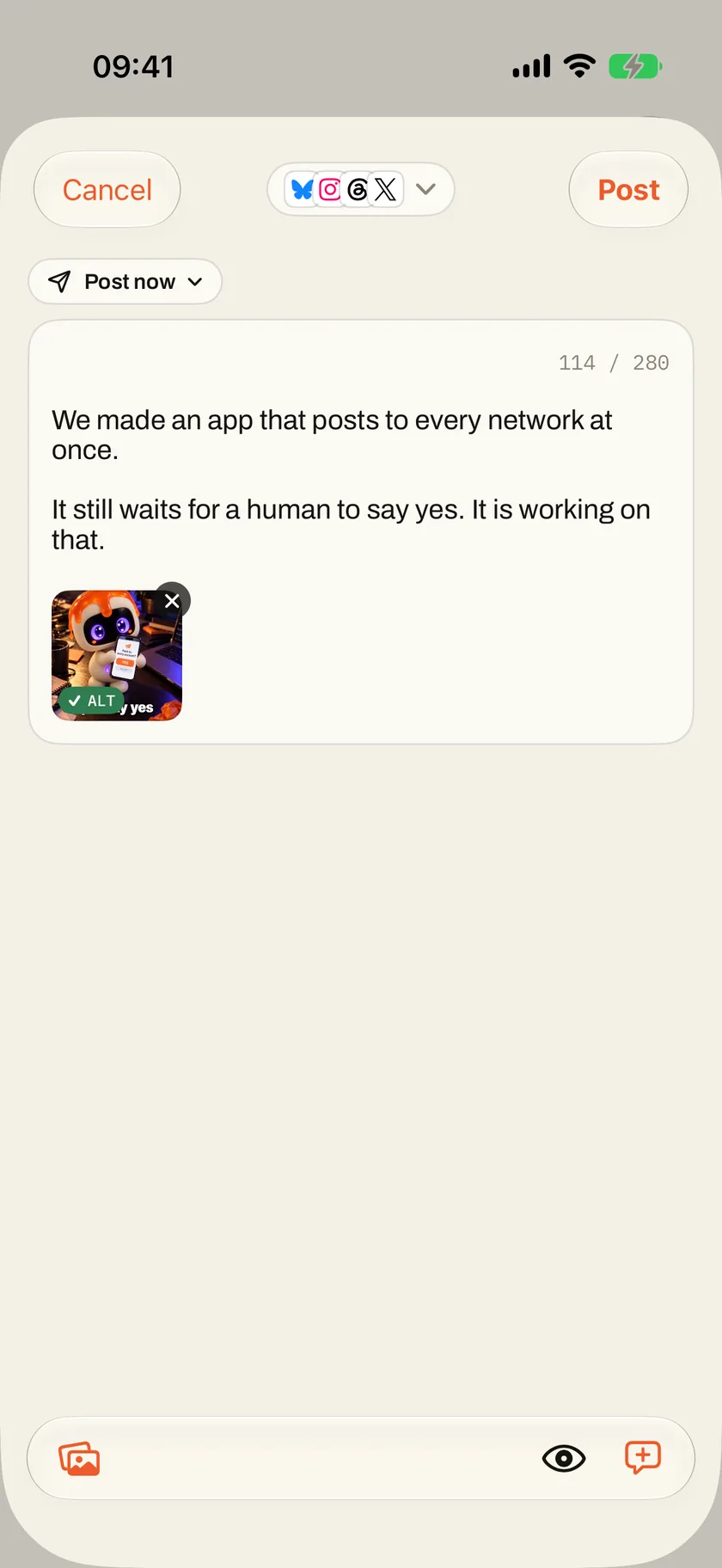
Redaktors kabatas izmērā
Katra konta skaitītājs un limiti, pavedieni, bildes ar aprakstiem un AI labojumi – tāpat kā tīmeklī. iPhone turpina publicēt arī pēc tam, kad to bloķē, un progress redzams bloķēšanas ekrānā.
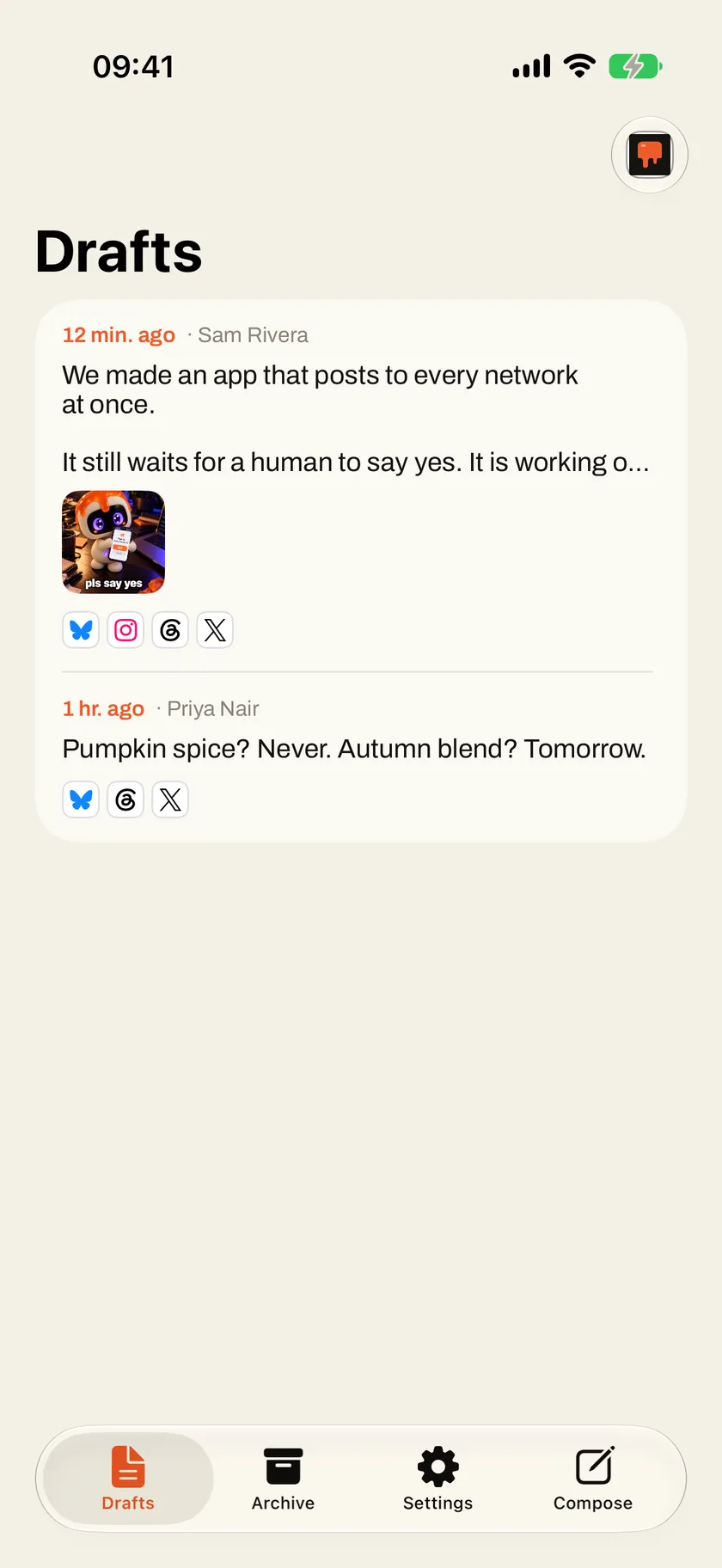
Melnraksti tev līdzi
Sāc ierakstu autobusā un pabeidz pie sava galda. Melnraksti pieder darba telpai, tāpēc viss, ko saglabājis kolēģis vai tavs aģents, gaida arī šeit.
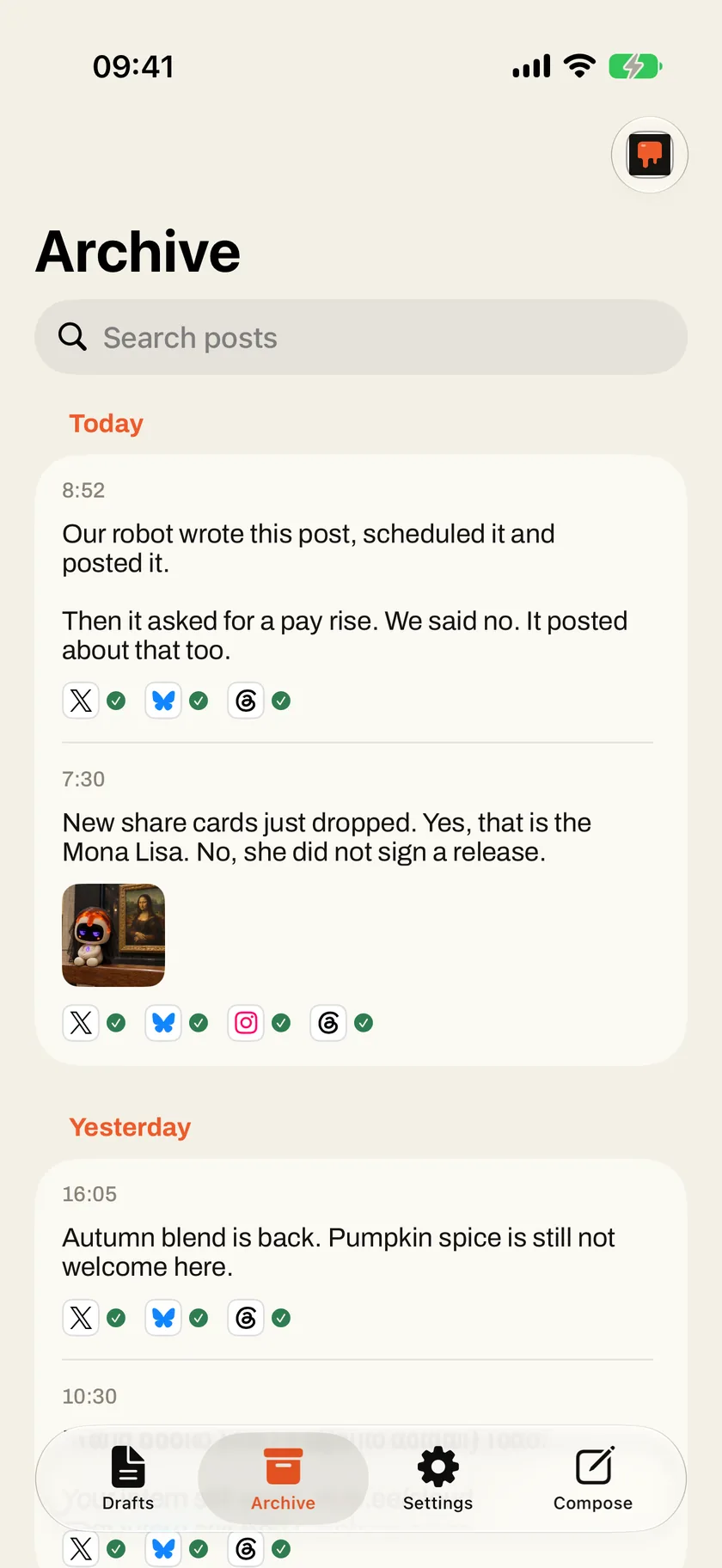
Kas kur aizgāja
Katrs ieraksts pa dienām, ar ķeksīti vai krustiņu katram kontam. Ja vienā kontā neizdevās, mēģini vēlreiz no telefona, nepublicējot divreiz visur citur.
03 – Kopā ar aģentu
Aģents raksta.
Tu saki „jā“.
Iedod savam aģentam Social Poster, un tas redz kontus, kuros vari publicēt, un to limitus, raksta un saglabā melnrakstus, pārraksta tos ar darba telpas rakstīšanas režīmiem un apraksta bildes.
Tas strādā ar tekstu un saitēm un atkārtoti izmanto bildes, kas jau ir melnrakstā. Publicēšana ir atsevišķa atļauja, kas darbojas publiski un tavā vārdā: tu to piešķir vai nepiešķir, un aģentam ir norādīts vispirms pajautāt tev.
Pievieno aģentu savas darbvietas lapā „Agents“. Kā aģenti iekļaujas.
Ko tam palūgt
- Uztaisi no šīm laidiena piezīmēm pavedienu un saglabā to kā melnrakstu.
- Saīsini melnrakstu, lai tas der X, un saiti atstāj.
- Ko publicējām pagājušajā nedēļā un kur?
04 – Mašīnā
Te darbu
pasniedz.
Social Poster ir vieta, kur gatavais darbs atstāj virtuvi. Client Hub brīfs pasaka, kā zīmols runā, CVI un moodboard – kā tas izskatās, aģents saliek melnrakstu, un cilvēks to nogaršo, pirms viens klikšķis to aizsūta uz visiem kanāliem vai Social Media rindā, lai tas izietu savā laikā. Šis „jā“ paliek cilvēkam. Rutīnu ap to mēs nododam mašīnām.
01 – Pazīsti
Client Hub
Kas ir katrs zīmols, kam tas domāts un kā tas runā – apkopots vienā AI brīfā, no kura raksta gan cilvēki, gan aģenti.
02 – Izskaties
CVI
Kā zīmols izskatās, saglabāts kā brendbuks: logo, krāsas, fonti un attēli, ko cilvēki pārlūko un kam seko katrs aģents.
03 – Saskati
Moodboards
Kā darbam jāizskatās: attēli, fonti, krāsas un references, ar piezīmēm, ko modelis var izlasīt, un attēliem, ko tas var redzēt.
04 – Apmāci
Skills
Kā darbu dara – vienreiz pierakstīts kā prasmes, ko katrs uzņēmuma AI aģents paņem un ievēro.
05 – Plāno
Social Media
Kas iziet un kad: rindas, kas publicē savos nedēļas laikos, kalendārs, apstiprināšana un pēc tam – kā veicies katram ierakstam.
06 – Pasniedz · Tu esi šeit
Social Poster
Ieraksti un pavedieni – uzrakstīti, nopulēti un publicēti visos pieslēgtajos kontos vienlaikus, pēc tam, kad cilvēks ir pateicis „jā“.
07 – Mēri
SEO Audits
Vai īstie cilvēki var atrast darbu, mērot pret to, ko viņi meklē, un ko labot vispirms.
05 – Palīdzība
Iestrēgi?
Atbild cilvēks.
Kā tikt iekšā
Slop Cloud ir tikai ar ielūgumu: tevi uzaicina tava organizācija vai Slop, un reģistrācijas nav. Lietotnē pieslēdzies ar savu e-pastu, paroli un kodu no autentifikatora lietotnes vai ar kādu no saviem atkopšanas kodiem.
Kontu pieslēgšana
Sociālo mediju kontus Slop Cloud tīmekļa versijā sadaļā „Integrations“ (integrācijas) pieslēdz darba telpas īpašnieks vai administrators. Lietotnes tos parāda sarakstā un publicē tajos, bet kontu paroles tās nekad neredz.
Kaut kas nestrādā
Raksti uz info@kempu.com, ko darīji un ko gaidīji, un, ja vari, pievieno ekrānuzņēmumu. Vēstuli izlasa cilvēks un atbild.
Tavi dati
Ko mēs glabājam un kā saņemt kopiju vai panākt dzēšanu, lasi privātuma politikā. Lai dzēstu savu Slop Cloud kontu, raksti uz info@kempu.com no e-pasta adreses, kas norādīta kontā.