Slop Cloud · Social Poster
Parašyk kartą.
Paskelbk visur.
Parašyk įrašą ar visą giją su nuotraukomis ir vaizdo įrašais ir vienu ypu paskelbk visose paskyrose, kurias prijungė tavo darbo erdvė. Naršyklėje, iOS ir Android programėlėse arba per savo DI agentą.
Paskyros – tik su kvietimu

01 – Kas viduje
Vienas langas.
Visi kanalai.
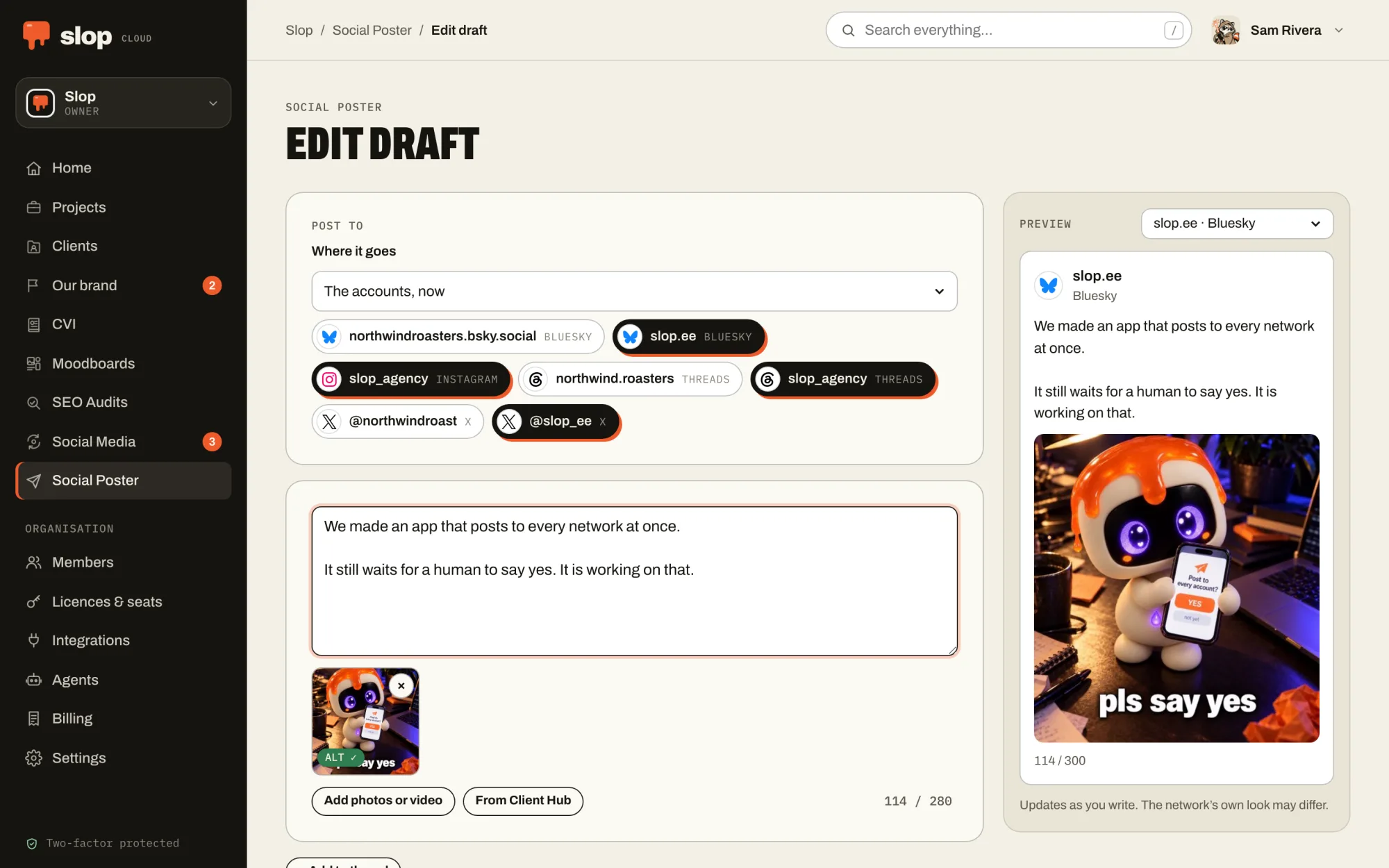
Kiekviena paskyra – su savo taisyklėmis
X, Threads, Instagram, TikTok, Bluesky, Mastodon, LinkedIn, Facebook puslapiai ir webhookai. Kiekviena paskyra gauna savo skaitiklį ir gyvą peržiūrą, o jos limitai patikrinami prieš ką nors išsiunčiant.
Gijos lieka gijomis
Tinkluose, kuriuose yra gijos, gija išeina kaip atsakymai, o kur jų nėra – kaip vienas įrašas. Per ilgas vienam įrašui? Suskaidyk į giją, jei nori – sunumeruotą.
Nuotraukos, vaizdo įrašai, GIF
Pridėk nuotraukas ir vaizdo įrašus tokia tvarka, kokios nori, arba susirask GIF platformoje GIPHY – rašymo lango palikti nereikia. DI aprašo kiekvieną paveikslėlį, tad įrašą supranta ir ekrano skaitytuvus naudojantys žmonės.
DI redaguoja kartu su tavim
Patikrink rašybą, padaryk aiškiau, pakoreguok toną ar perrašyk, tada peržiūrėk kiekvieną pakeitimą ir tik tada nuspręsk, ką palikti. Rašai Client Hub klientui? DI laikosi jo brifo. Nuorodų, @paminėjimų ir #grotažymių jis niekada neliečia.
Tiesiai į eilę
Jei turi ir Social Media, rašymo langas ir telefono programėlės įrašą gali nusiųsti ir į eilę: artimiausiu laisvu laiku, tavo pasirinktu laiku arba peržiūrėtojui patvirtinti.
Juodraščiai ir archyvas
Juodraščiai išsisaugo patys ir yra bendri visai darbo erdvei, o naujesnė versija niekada neperrašoma. Archyve matyti, kas kur nuėjo. Vienas įrašas – valdyti juos visus.
02 – Tavo kišenėje
Skelbk iš bet kur.
Taip, net ir iš ten.
iOS ir Android programėlėse – tas pats rašymo langas, juodraščiai ir archyvas kaip ir naršyklėje, visose darbo erdvėse, kuriose esi.
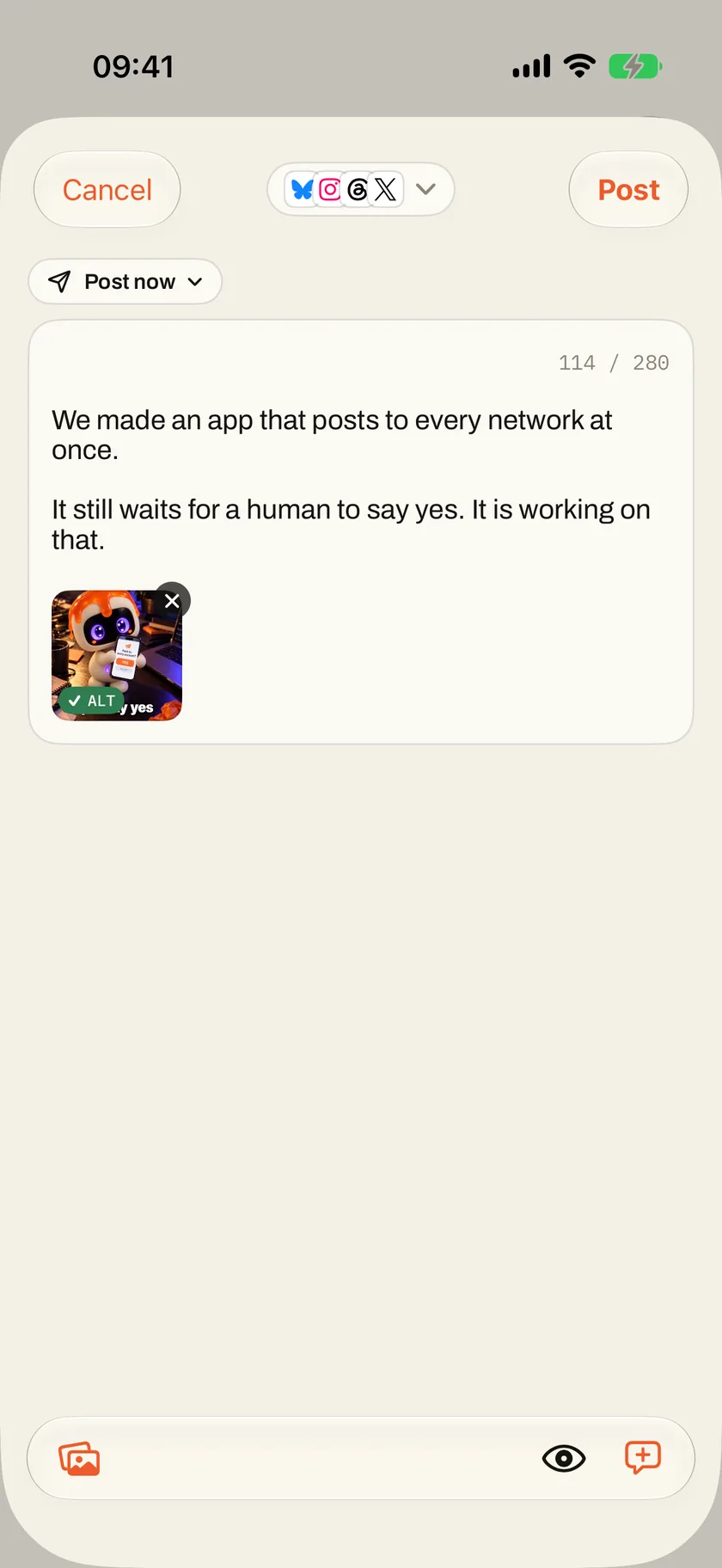
Rašymo langas kišenės dydžio
Kiekvienos paskyros skaitiklis ir limitai, gijos, paveikslėliai su aprašymais ir DI pataisymai – kaip naršyklėje. iPhone toliau skelbia ir užrakintas, o eigą matai užrakinimo ekrane.
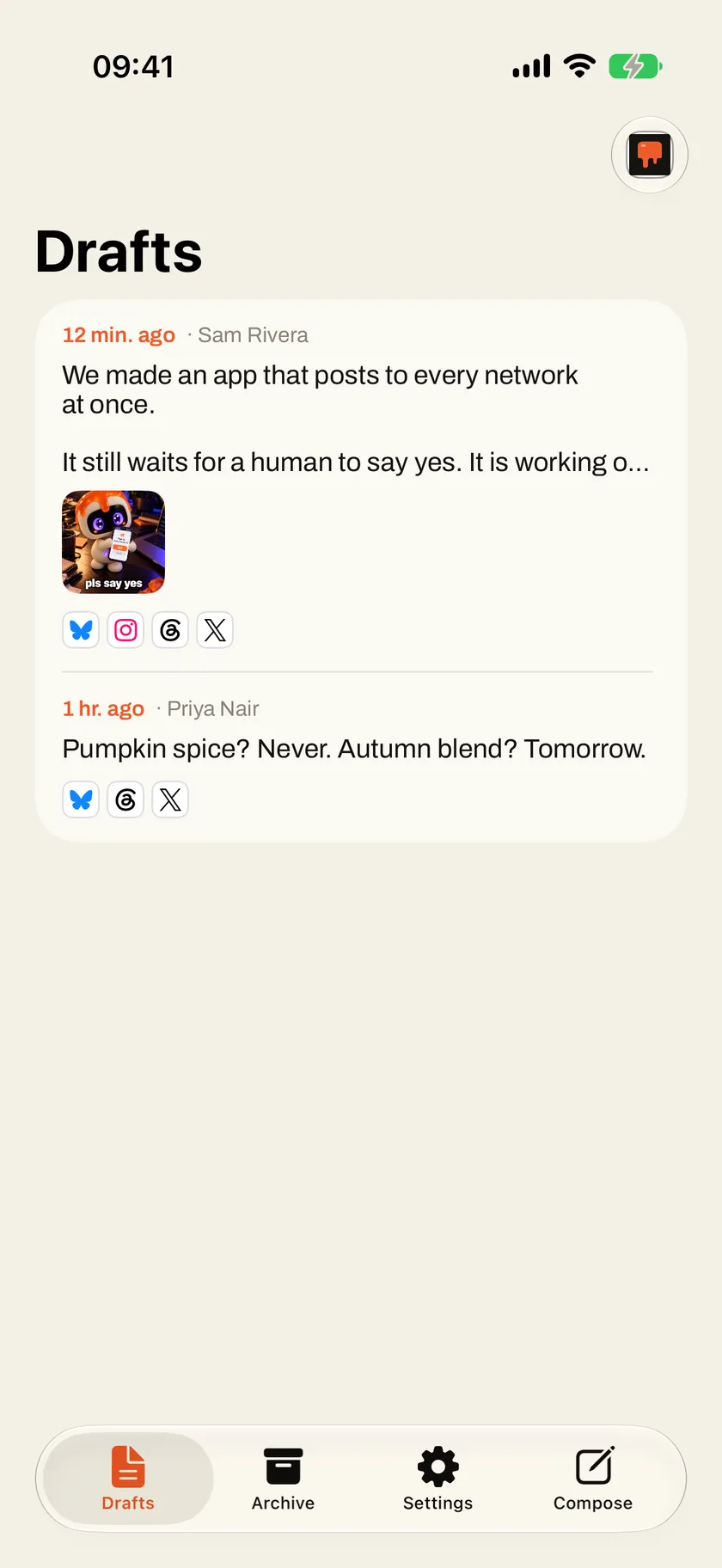
Juodraščiai, kurie keliauja su tavim
Pradėk įrašą autobuse, pabaik prie stalo. Juodraščiai priklauso darbo erdvei, tad tai, ką išsaugojo kolega ar tavo agentas, irgi laukia čia.
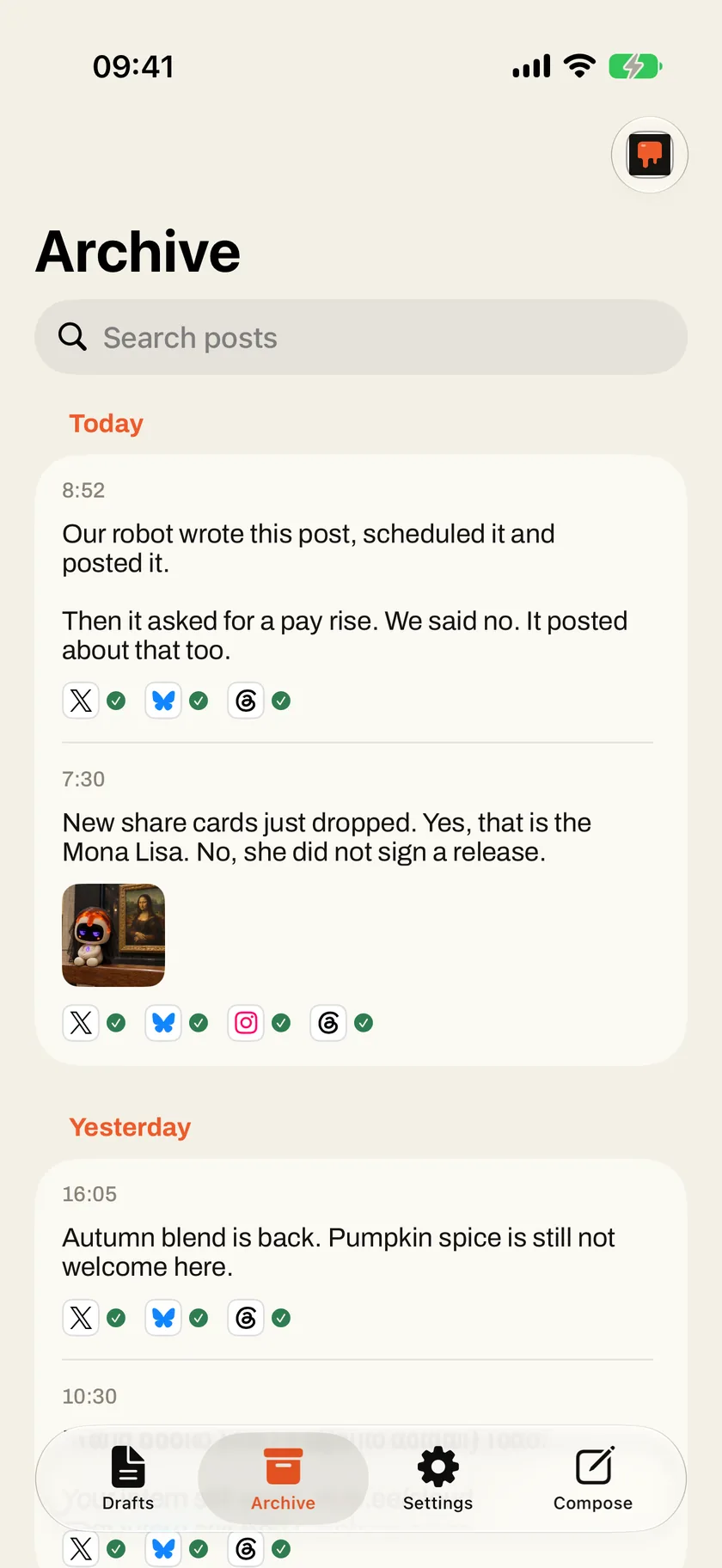
Kas kur nuėjo
Visi įrašai pagal dienas, su varnele ar kryžiuku prie kiekvienos paskyros. Jei vienoje paskyroje nepavyko, pakartok iš telefono – kitur antrą kartą neskelbsi.
03 – Su tavo agentu
Agentas ruošia.
Tu sakai „taip“.
Duok savo agentui Social Poster programėlę, ir jis matys paskyras, kuriose gali skelbti, ir jų limitus, rašys ir išsaugos juodraščius, perrašys tekstus pagal darbo erdvės rašymo režimus ir aprašys paveikslėlius.
Jis dirba su tekstu ir nuorodomis, o paveikslėlius pakartotinai naudoja tuos, kurie jau yra juodraštyje. Skelbti – atskiras leidimas, kuris veikia viešai, tavo vardu: jį duodi arba pasilieki, o agentui nurodyta pirmiausia paklausti tavęs.
Prijunk jį savo darbo erdvės puslapyje „Agents“. Kaip agentai dera prie visumos.
Ko jo paprašyti
- Paversk šį versijos aprašą gija ir išsaugok kaip juodraštį.
- Sutrumpink juodraštį X tinklui ir palik nuorodą.
- Ką paskelbėm praėjusią savaitę ir kur?
04 – Mašinoje
Čia darbas
patiekiamas.
Social Poster – tai išdavimo langelis, pro kurį baigtas darbas palieka virtuvę. Client Hub brifas sako, kaip kalba prekės ženklas, CVI ir moodboardas – kaip jis atrodo, agentas sudeda juodraštį, o žmogus jį paragauja, ir tik tada vienas paspaudimas išsiunčia jį į visus kanalus arba į Social Media eilę, kad išeitų savo laiku. Tas „taip“ lieka žmogaus. Rutiną aplink jį perduodam mašinoms.
01 – Pažink
Client Hub
Kas yra kiekvienas prekės ženklas, kam jis skirtas ir kaip kalba – sudėta į vieną DI brifą, pagal kurį rašo ir žmonės, ir agentai.
02 – Atrodyk
CVI
Prekės ženklo išvaizda, saugoma kaip prekės ženklo vadovas: logotipai, spalvos, šriftai ir paveikslėliai, kuriuos žmonės naršo, o kiekvienas agentas jų laikosi.
03 – Pajusk
Moodboards
Kaip turi atrodyti darbas: paveikslėliai, šriftai, spalvos ir pavyzdžiai su užrašais, kuriuos modelis gali perskaityti, ir paveikslėliais, kuriuos jis gali pamatyti.
04 – Išmokyk
Skills
Kaip atliekamas darbas – vieną kartą užrašyta kaip įgūdžiai, kuriuos pasiima ir kurių laikosi kiekvienas įmonės DI agentas.
05 – Planuok
Social Media
Kas ir kada išeina: eilės, kurios skelbia savo savaitiniu laiku, kalendorius, patvirtinimai ir kaip vėliau sekėsi kiekvienam įrašui.
06 – Patiek · Tu čia
Social Poster
Įrašai ir gijos parengiami, nušlifuojami ir iš karto paskelbiami visose prijungtose paskyrose, kai žmogus pasako „taip“.
07 – Matuok
SEO Audits
Ar tinkami žmonės gali rasti tai, kas sukurta, – išmatuota pagal tai, ko jie ieško, – ir ką taisyti pirmiausia.
05 – Pagalba
Užstrigai?
Atsakys žmogus.
Kaip prisijungti
Į Slop Cloud patenkama tik su kvietimu: pakviečia tavo organizacija arba Slop, užsiregistruoti pačiam negalima. Prisijunk prie programėlės savo el. paštu, slaptažodžiu ir kodu iš autentifikavimo programėlės arba vienu iš atkūrimo kodų.
Kaip prijungti paskyras
Socialinių tinklų paskyras Slop Cloud žiniatinklio versijoje, skiltyje „Integrations“ (integracijos), prijungia darbo erdvės savininkas arba administratorius. Programėlės jas mato sąraše ir į jas skelbia, bet paskyrų slaptažodžių niekada nemato.
Kažkas neveikia
Parašyk adresu info@kempu.com: ką darei, ko tikėjaisi ir, jei gali, pridėk ekrano nuotrauką. Žmogus perskaitys ir atrašys.
Tavo duomenys
Kokius duomenis saugome ir kaip gauti jų kopiją ar paprašyti juos ištrinti, rasi privatumo politikoje. Jei nori ištrinti savo Slop Cloud paskyrą, parašyk adresu info@kempu.com iš el. pašto adreso, kuriuo užregistruota paskyra.