Slop Cloud · Social Poster
Einmal schreiben.
Überall posten.
Schreib einen Post oder einen ganzen Thread mit Fotos und Videos und veröffentliche ihn in einem Rutsch auf jedem Konto, das dein Workspace verbunden hat. Im Web, in den Apps für iOS und Android oder über deinen KI-Agenten.
Konten gibt es nur auf Einladung
01 – Was drin ist
Ein Editor.
Alle Kanäle.
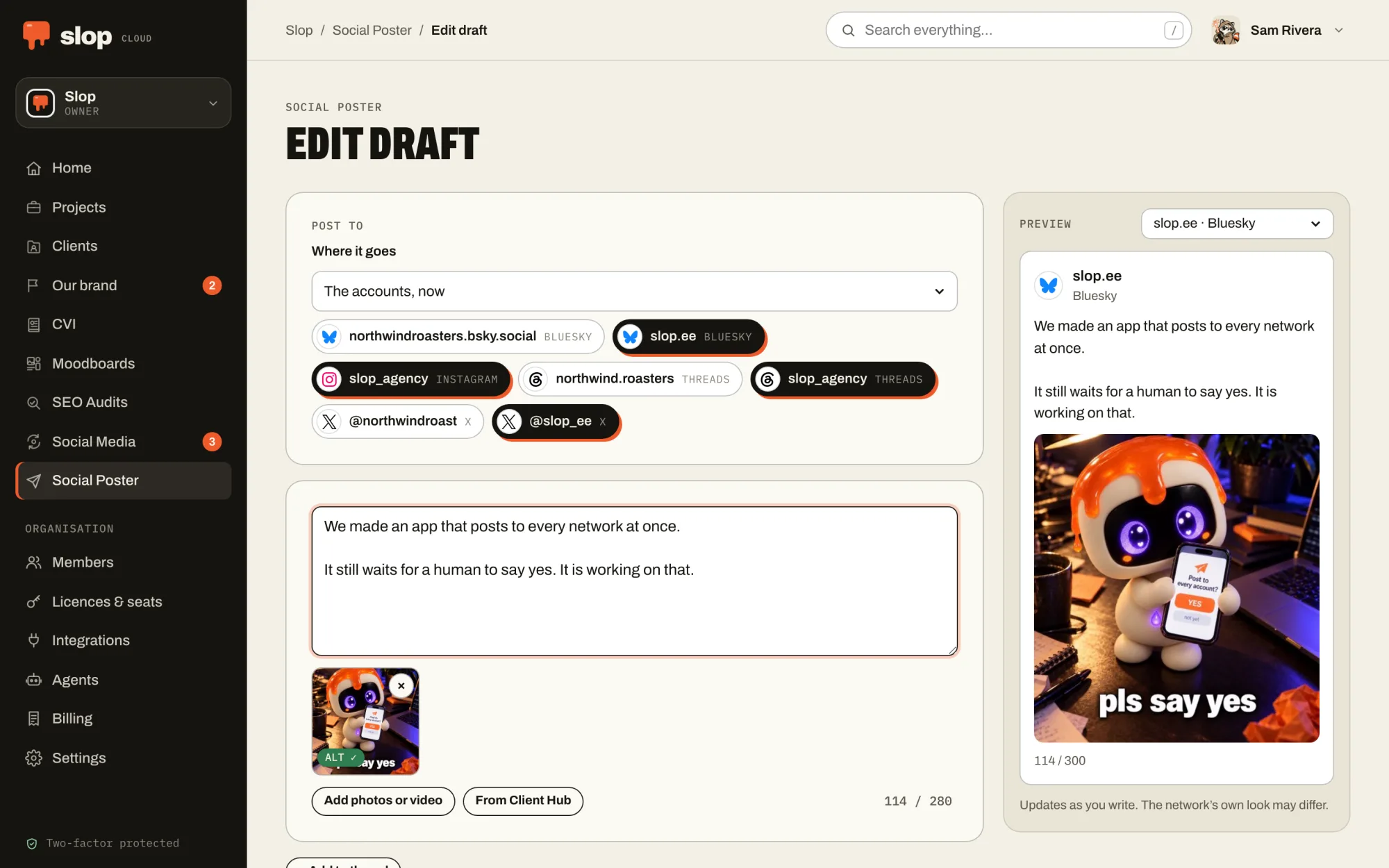
Jedes Konto, eigene Regeln
X, Threads, Instagram, TikTok, Bluesky, Mastodon, LinkedIn, Facebook-Seiten und Webhooks. Jedes Konto bekommt seinen eigenen Zähler und seine eigene Live-Vorschau, und seine Limits werden geprüft, bevor irgendetwas rausgeht.
Threads bleiben Threads
Wo ein Netzwerk Threads kennt, geht ein Thread als Antworten raus, sonst als ein einzelner Post. Zu lang für einen Post? Teil ihn in einen Thread auf, auf Wunsch nummeriert.
Fotos, Videos, GIFs
Häng Bilder und Videos in der Reihenfolge an, die du willst, oder such dir ein GIF auf GIPHY, ohne den Editor zu verlassen. KI beschreibt jedes Bild, damit auch Leute mit Screenreader den Post mitbekommen.
KI, die mit dir feilt
Korrekturlesen, klarer formulieren, den Ton anpassen oder umschreiben – und jede Änderung prüfen, bevor du sie übernimmst. Schreibst du für einen Kunden aus Client Hub, hält sich die KI an sein Briefing. Links, @Erwähnungen und #Hashtags bleiben immer unangetastet.
Direkt in die Warteschlange
Wenn du auch Social Media hast, schicken der Editor und die Smartphone-Apps einen Post auch in eine Warteschlange: zum nächsten freien Termin, zu einer Uhrzeit deiner Wahl oder zur Freigabe an jemanden, der ihn prüft.
Entwürfe und Archiv
Entwürfe speichern sich selbst und gehören dem ganzen Workspace, und ein neuerer Stand wird nie überschrieben. Das Archiv zeigt, was wo rausging. Ein Post, sie zu knechten.
02 – In der Hosentasche
Poste von überall.
Ja, auch von da.
Die Apps für iOS und Android haben denselben Editor, dieselben Entwürfe und dasselbe Archiv wie im Web, in jedem Workspace, in dem du bist.
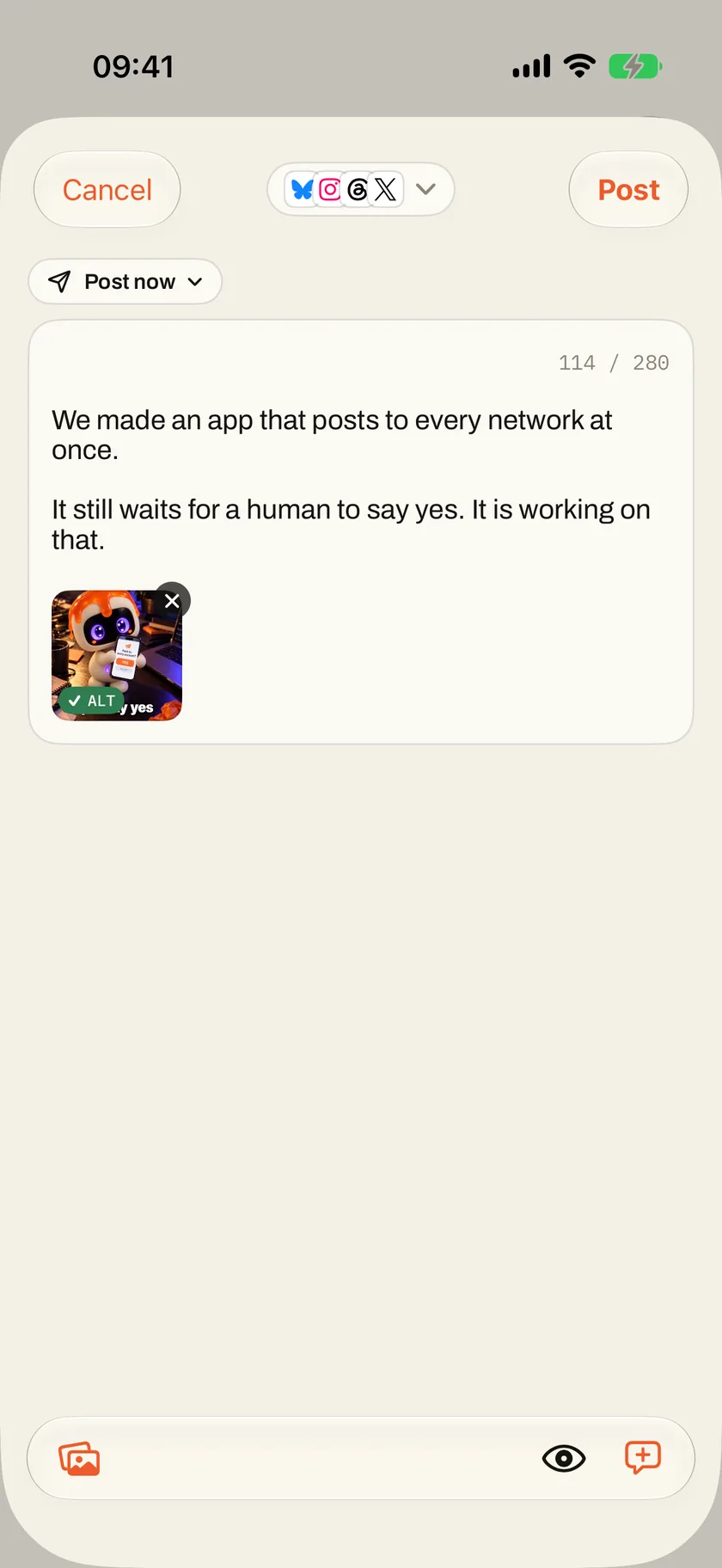
Der Editor im Taschenformat
Zeichenzähler und Limits für jedes Konto, Threads, Bilder samt Beschreibungen und die KI-Bearbeitung, wie im Web. Ein iPhone postet weiter, auch wenn du es sperrst, und zeigt den Fortschritt auf dem Sperrbildschirm.
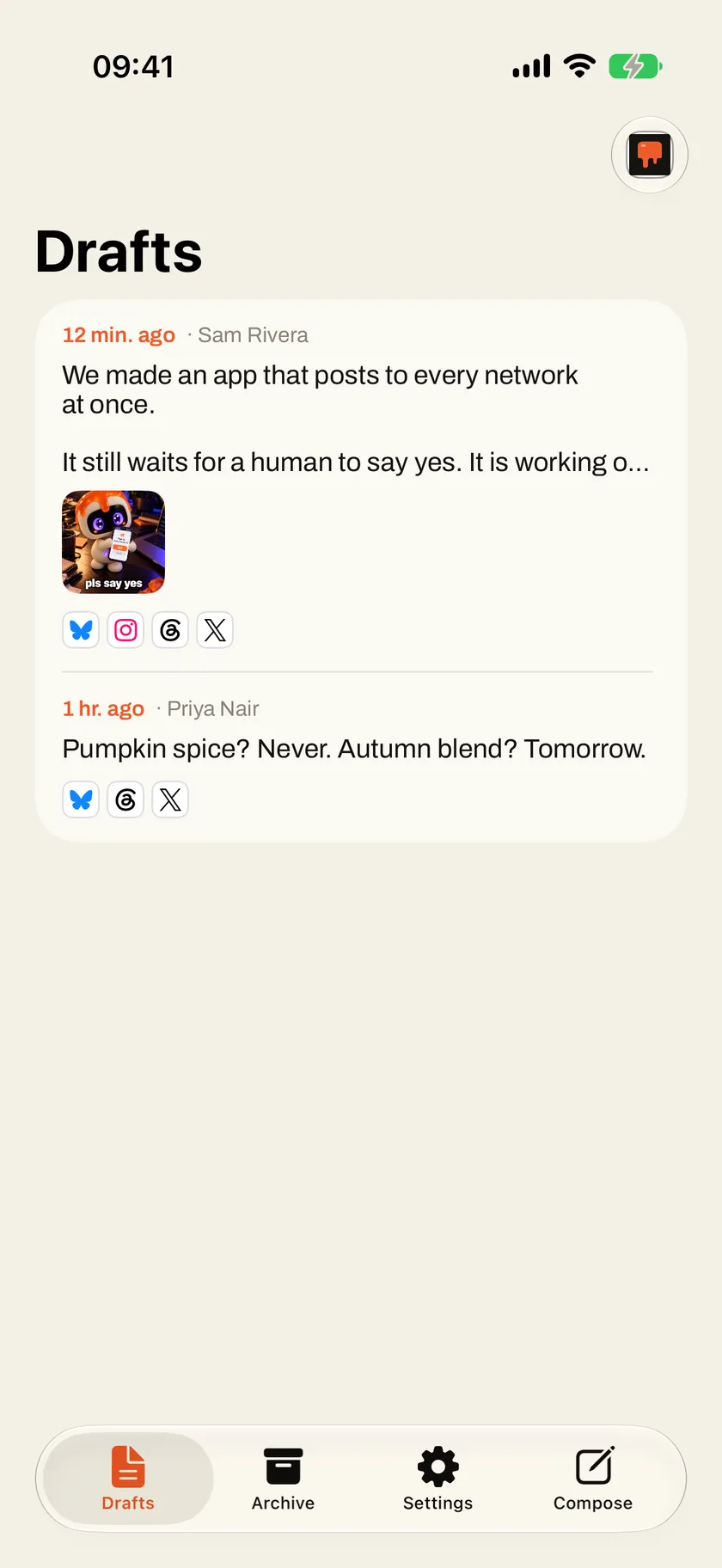
Entwürfe, die mitkommen
Fang einen Post im Bus an und mach ihn am Schreibtisch fertig. Entwürfe gehören dem Workspace, also wartet hier auch alles, was jemand aus dem Team oder dein Agent gespeichert hat.
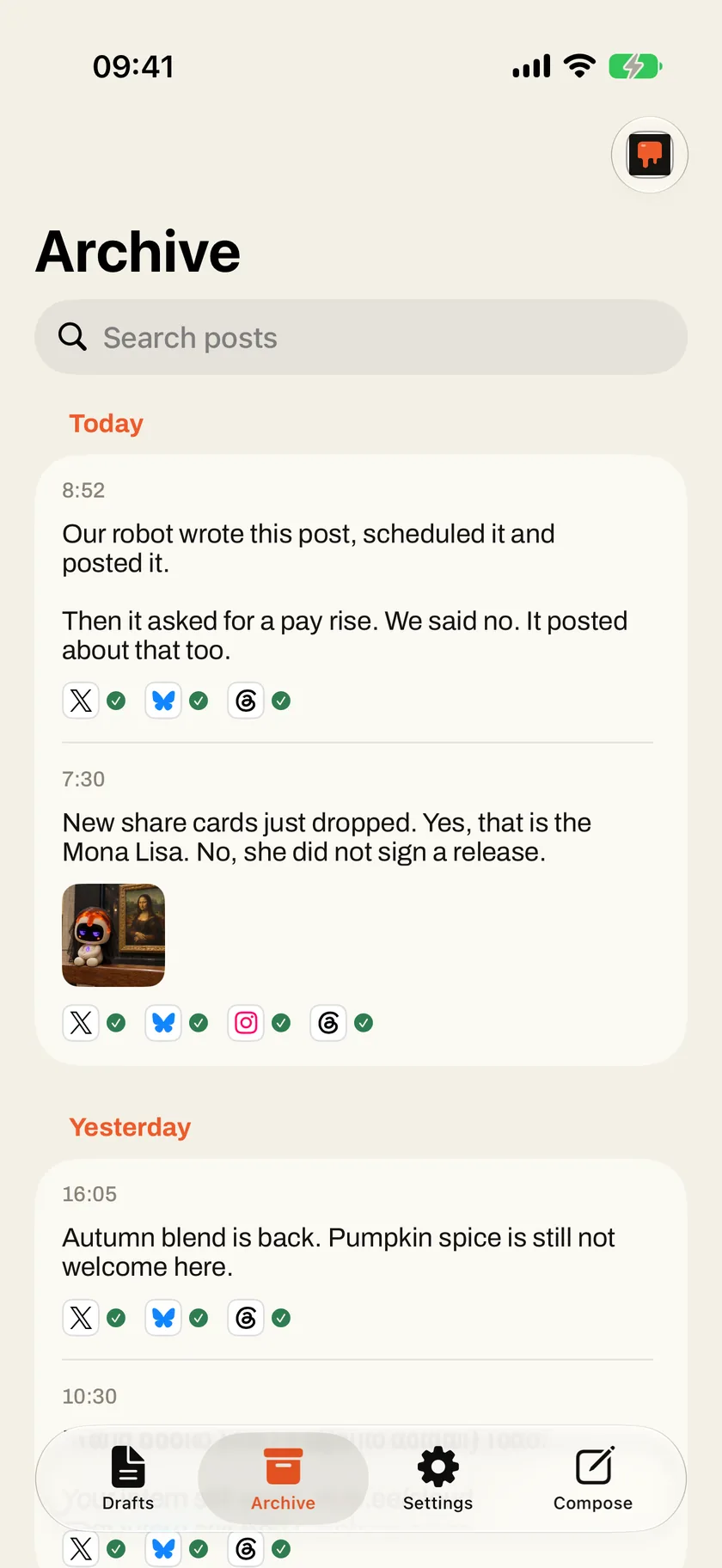
Was wo rausging
Jeder Post nach Tag, mit Haken oder Kreuz für jedes Konto. Hat es bei einem Konto nicht geklappt, versuch es direkt vom Handy noch mal, ohne überall sonst doppelt zu posten.
03 – Mit deinem Agenten
Dein Agent entwirft.
Du gibst frei.
Gib deinem Agenten Social Poster, und er sieht die Konten, auf die du posten kannst, samt ihren Limits, schreibt und speichert Entwürfe, schreibt mit den Schreibmodi des Workspace um und beschreibt Bilder.
Er arbeitet mit Text und Links und verwendet Bilder wieder, die schon in einem Entwurf sind. Veröffentlichen ist eine eigene Berechtigung, die öffentlich in deinem Namen handelt: Du erteilst sie oder behältst sie für dich, und der Agent ist angewiesen, dich vorher zu fragen.
Verbinde einen auf der Seite „Agents“ deines Workspace. Wie Agenten mitarbeiten.
Frag ihn zum Beispiel
- Mach aus dieser Release Note einen Thread und speicher ihn als Entwurf.
- Kürz den Entwurf für X und lass den Link drin.
- Was haben wir letzte Woche gepostet, und wo?
04 – In der Maschine
Hier wird
serviert.
Social Poster ist der Pass, an dem fertige Arbeit die Küche verlässt. Das Briefing in Client Hub sagt, wie die Marke redet, das CVI und das Moodboard, wie sie aussieht. Ein Agent stellt den Entwurf zusammen, und ein Mensch schmeckt ab, bevor ein Klick ihn an jeden Kanal schickt oder für seinen Termin in eine Warteschlange in Social Media. Die Freigabe bleibt beim Menschen. Die Routine drumherum geben wir an die Maschinen ab.
01 – Kennen
Client Hub
Wer eine Marke ist, für wen sie da ist und wie sie spricht, zusammengefasst in einem KI-Briefing, nach dem Menschen und Agenten schreiben.
02 – Zeigen
CVI
Wie die Marke aussieht, festgehalten als Brand Book: Logos, Farben, Schrift und Bilder, die Menschen durchstöbern und denen jeder Agent folgt.
03 – Sehen
Moodboards
Wie die Arbeit aussehen soll: Bilder, Schrift, Farbe und Referenzen, mit Notizen, die ein Modell lesen kann, und Bildern, die es sehen kann.
04 – Anlernen
Skills
Wie die Arbeit gemacht wird, einmal aufgeschrieben als Skills, die jeder KI-Agent im Unternehmen übernimmt und befolgt.
05 – Planen
Social Media
Was wann rausgeht: Queues, die zu ihren festen Zeiten in der Woche posten, ein Kalender, Freigaben und wie jeder Post danach gelaufen ist.
06 – Servieren · Du bist hier
Social Poster
Posts und Threads, entworfen, poliert und auf allen verbundenen Konten gleichzeitig veröffentlicht, nachdem ein Mensch sein Okay gegeben hat.
07 – Messen
SEO Audits
Ob die richtigen Leute die Arbeit finden, gemessen an den Suchanfragen, die sie stellen, und was zuerst drankommt.
05 – Hilfe
Hängt was?
Ein Mensch antwortet.
Zugang
Slop Cloud gibt es nur mit Einladung: Deine Organisation oder Slop lädt dich ein, eine Registrierung gibt es nicht. Melde dich in der App mit deiner E-Mail-Adresse, deinem Passwort und dem Code aus deiner Authenticator-App an oder mit einem deiner Wiederherstellungscodes.
Konten verbinden
Social-Media-Konten verbindet jemand mit Owner- oder Admin-Rechten im Workspace, und zwar in Slop Cloud im Web unter „Integrations“ (Integrationen). Die Apps listen die Konten auf und posten darauf; ihre Passwörter sehen sie nie.
Etwas funktioniert nicht
Schreib an info@kempu.com, was du gemacht und was du erwartet hast, und wenn möglich mit Screenshot. Ein Mensch liest das und schreibt zurück.
Deine Daten
Was wir speichern und wie du eine Kopie bekommst oder die Daten löschen lässt, steht in der Datenschutzerklärung. Um dein Slop-Cloud-Konto zu löschen, schreib eine E-Mail an info@kempu.com, und zwar von der Adresse, die zum Konto gehört.