Slop Cloud · Social Poster
Kirjoita kerran.
Julkaise kaikkialle.
Kirjoita postaus tai kokonainen ketju kuvineen ja videoineen ja julkaise se kerralla kaikille tileille, jotka työtilaasi on yhdistetty. Verkossa, iOS- ja Android-sovelluksissa tai tekoälyagenttisi kautta.
Tilit vain kutsusta

01 – Mitä sisällä on
Yksi editori.
Joka kanava.
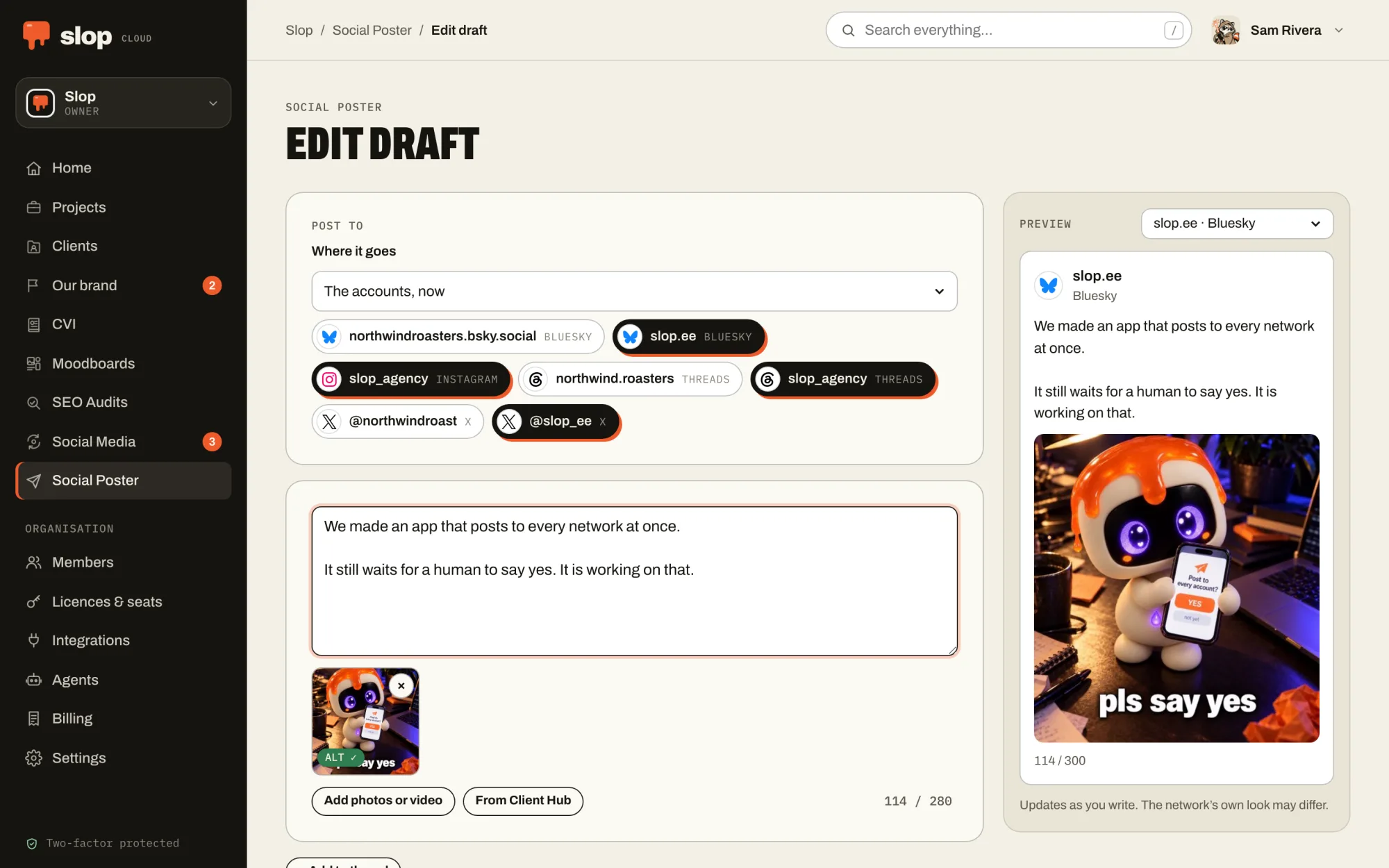
Joka tilillä omat säännöt
X, Threads, Instagram, TikTok, Bluesky, Mastodon, LinkedIn, Facebook-sivut ja webhookit. Jokainen tili saa oman merkkilaskurinsa ja reaaliaikaisen esikatselunsa, ja sen rajat tarkistetaan ennen kuin mitään lähtee.
Ketju pysyy ketjuna
Ketju lähtee vastauksina niissä palveluissa, joissa on ketjut, ja yhtenä postauksena niissä, joissa ei ole. Liian pitkä yhdeksi postaukseksi? Jaa se ketjuksi, halutessasi numeroituna.
Kuvat, video, GIFit
Liitä kuvat ja videot haluamaasi järjestykseen tai etsi GIF GIPHYstä poistumatta editorista. Tekoäly kirjoittaa jokaiselle kuvalle kuvauksen, joten postaus aukeaa myös ruudunlukijan käyttäjille.
Tekoäly editoi kanssasi
Oikolue, selkeytä, säädä sävyä tai kirjoita uudelleen – ja käy jokainen muutos läpi ennen kuin pidät sen. Kun kirjoitat Client Hubin asiakkaalle, tekoäly noudattaa sen briiffiä. Linkkeihin, @-mainintoihin ja #hashtageihin ei kosketa.
Suoraan jonoon
Jos sinulla on myös Social Media, editori ja puhelinsovellukset lähettävät postauksen myös jonoon: seuraavaan vapaaseen aikaan, valitsemaasi aikaan tai tarkastajalle hyväksyttäväksi.
Luonnokset ja arkisto
Luonnokset tallentuvat itsestään ja näkyvät koko työtilalle, eikä uudempaa tallennusta koskaan kirjoiteta yli. Arkistosta näet, mikä lähti minne. One post to rule them all.
02 – Taskussa
Postaa mistä vain.
Kyllä, sieltäkin.
iOS- ja Android-sovelluksissa on sama editori, luonnokset ja arkisto kuin verkossa, kaikissa työtiloissa, joissa olet mukana.
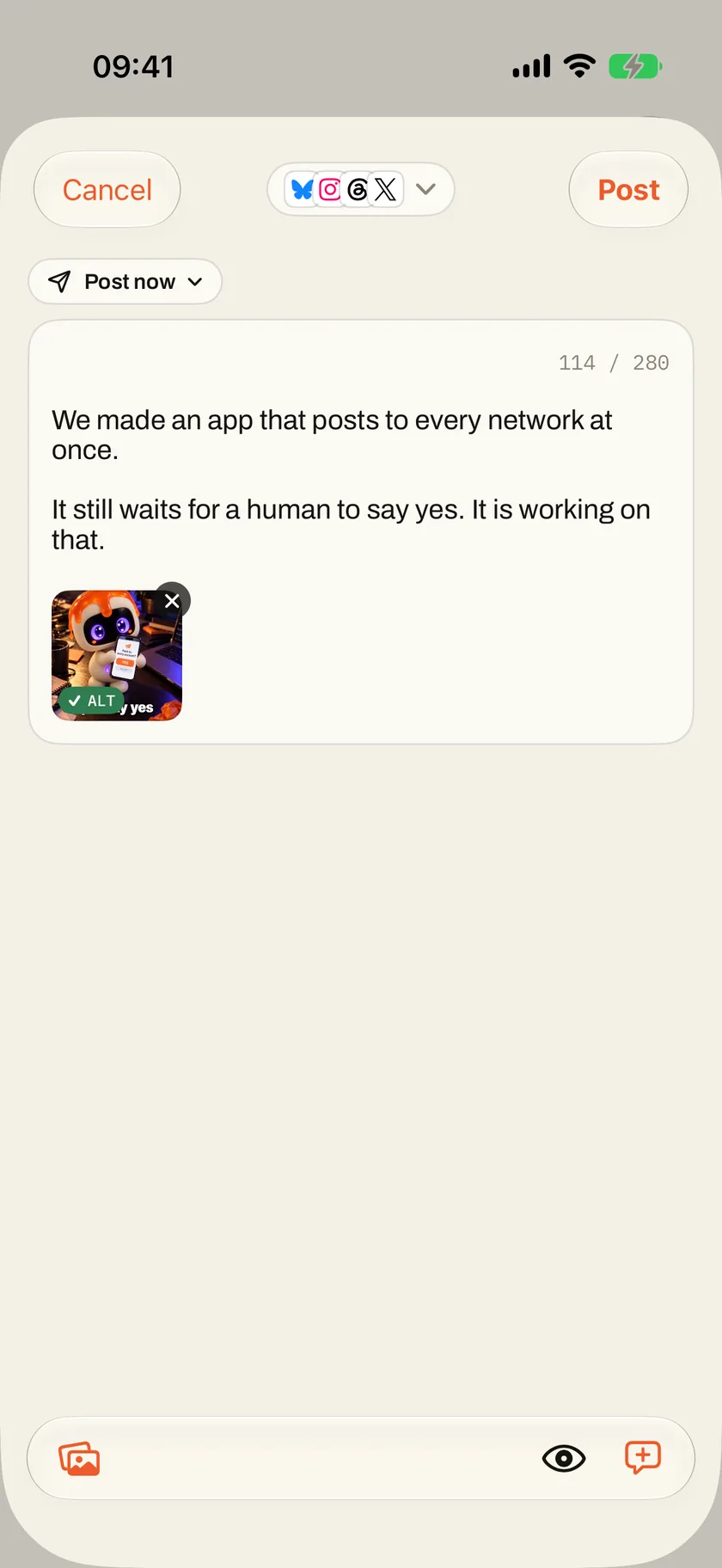
Editori taskukoossa
Jokaisen tilin laskuri ja rajat, ketjut, kuvat kuvauksineen ja tekoälyn muokkaukset, kuten verkossakin. iPhone jatkaa postaamista, vaikka lukitset sen, ja edistyminen näkyy lukitusnäytöllä.
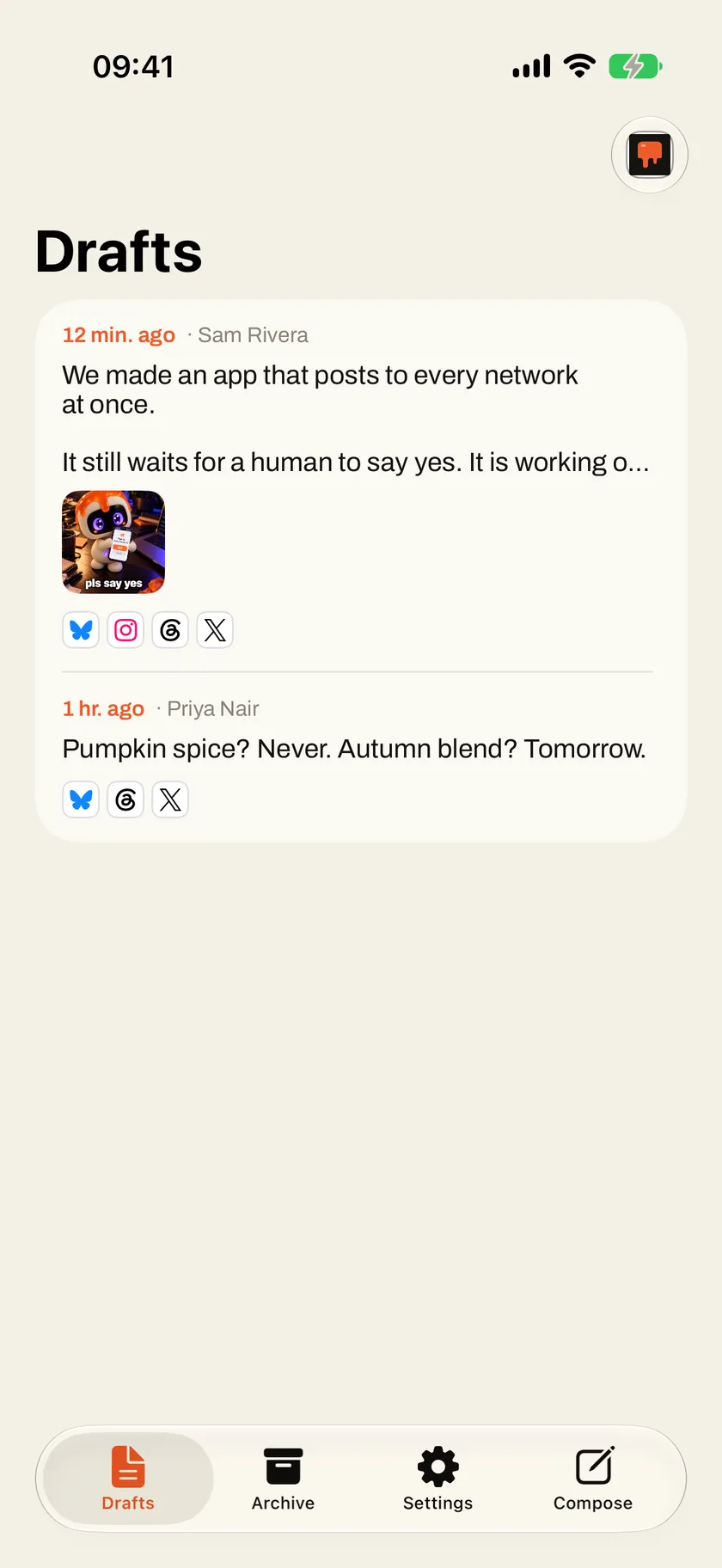
Luonnokset kulkevat mukana
Aloita postaus bussissa ja viimeistele se työpöydän ääressä. Luonnokset kuuluvat työtilalle, joten kaikki, minkä kollega tai agenttisi on tallentanut, odottaa myös täällä.
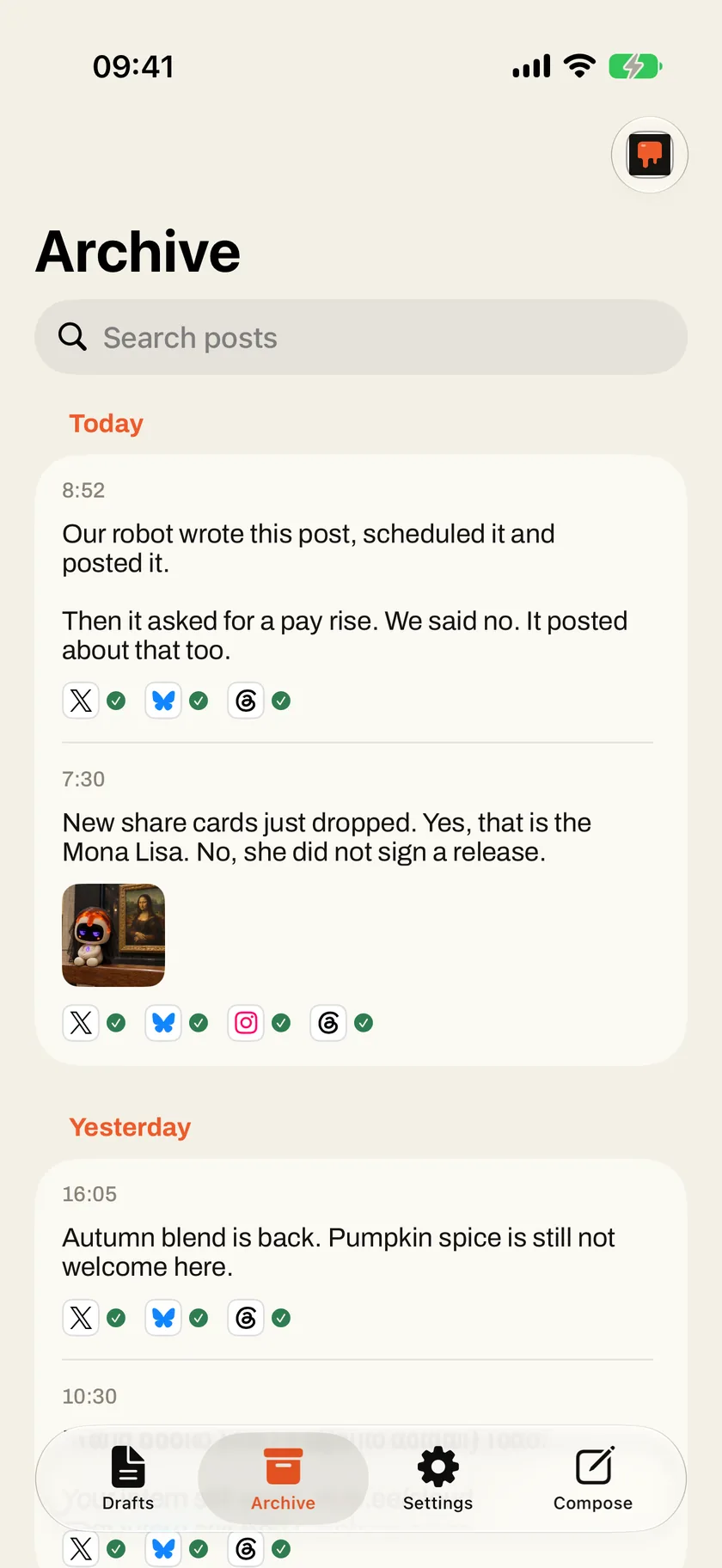
Mikä lähti minne
Jokainen postaus päivän mukaan ryhmiteltynä, ja jokaisella tilillä väkänen tai rasti. Jos julkaisu yhdelle tilille epäonnistui, yritä uudelleen puhelimesta ilman, että postaus lähtee tuplana kaikkialle muualle.
03 – Agenttisi kanssa
Agenttisi luonnostelee.
Sinä sanot kyllä.
Anna agentillesi pääsy Social Posteriin, niin se näkee tilit, joille voit postata, ja niiden rajat, kirjoittaa ja tallentaa luonnoksia, muokkaa tekstiä työtilan kirjoitustyyleillä ja kirjoittaa kuville kuvaukset.
Se käsittelee tekstiä ja linkkejä ja käyttää uudelleen kuvia, jotka ovat jo luonnoksessa. Julkaiseminen on erillinen oikeus, joka toimii julkisesti sinun nimissäsi: annat sen tai jätät antamatta, ja agenttia ohjeistetaan kysymään sinulta ensin.
Yhdistä agentti työtilasi ”Agents”-sivulta. Näin agentit sopivat kuvioon.
Mitä siltä voi pyytää
- Tee tästä versiotiedotteesta ketju ja tallenna se luonnokseksi.
- Lyhennä luonnosta X:ää varten ja pidä linkki mukana.
- Mitä postasimme viime viikolla ja minne?
04 – Koneessa
Täällä työ
tarjoillaan.
Social Poster on tiski, jolta valmis työ lähtee keittiöstä. Client Hubin briiffi kertoo, miten brändi puhuu, CVI ja moodboard sen, miltä se näyttää, agentti kokoaa luonnoksen, ja ihminen maistaa sen ennen kuin yksi painallus lähettää sen kaikkiin kanaviin tai Social Median jonoon odottamaan vuoroaan. Viimeinen sana jää ihmiselle. Rutiinit sen ympäriltä annamme koneiden hoidettaviksi.
01 – Tunne
Client Hub
Kuka kukin brändi on, kenelle se on ja miten se puhuu, koottuna yhdeksi tekoälybriiffiksi, jonka pohjalta ihmiset ja agentit kirjoittavat.
02 – Näytä
CVI
Brändin ilme brändikirjana: logot, värit, typografia ja kuvat, joita ihmiset selaavat ja joita jokainen agentti noudattaa.
03 – Löydä
Moodboards
Miltä työn pitäisi näyttää: kuvat, typografia, värit ja referenssit sekä muistiinpanot, jotka malli osaa lukea, ja kuvat, jotka se näkee.
04 – Opeta
Skills
Miten työt tehdään, kirjoitettuna kerran skilleiksi, jotka jokainen yrityksen tekoälyagentti ottaa käyttöön ja joita se noudattaa.
05 – Suunnittele
Social Media
Mitä julkaistaan milloinkin: jonot, jotka postaavat viikoittaisina aikoinaan, kalenteri, hyväksynnät ja jälkikäteen tieto siitä, miten kukin postaus pärjäsi.
06 – Tarjoile · Olet tässä
Social Poster
Postaukset ja ketjut luonnostellaan, viimeistellään ja julkaistaan kaikille yhdistetyille tileille kerralla – kun ihminen on antanut luvan.
07 – Mittaa
SEO Audits
Löytävätkö oikeat ihmiset työn niillä hauilla, joita he oikeasti tekevät, ja mikä kannattaa korjata ensin.
05 – Apua
Jumissa?
Ihminen vastaa.
Näin pääset sisään
Slop Cloudiin pääsee vain kutsulla: organisaatiosi tai Slop kutsuu sinut, eikä itse rekisteröityä voi. Kirjaudu sovellukseen sähköpostiosoitteellasi, salasanallasi ja todennussovelluksen koodilla tai jollakin varakoodeistasi.
Tilien yhdistäminen
Sometilit yhdistää Slop Cloudin verkkoversiossa kohdassa ”Integrations” (integraatiot) työtilan omistaja tai ylläpitäjä. Sovellukset listaavat tilit ja julkaisevat niihin, mutta eivät koskaan näe tilien salasanoja.
Jokin ei toimi
Kerro osoitteeseen info@kempu.com, mitä teit ja mitä odotit tapahtuvan, ja liitä mukaan kuvakaappaus, jos voit. Ihminen lukee viestisi ja vastaa.
Tietosi
Mitä tietoja säilytämme ja miten saat niistä kopion tai pyydät poistamaan ne, kerrotaan tietosuojaselosteessa. Jos haluat poistaa Slop Cloud ‑tilisi, lähetä sähköpostia osoitteeseen info@kempu.com siitä osoitteesta, joka on tililläsi.