Slop Cloud · Social Poster
Napisz raz.
Wrzuć wszędzie.
Napisz post albo cały wątek ze zdjęciami i filmami, a potem wrzuć go za jednym zamachem na wszystkie konta podłączone w przestrzeni roboczej. W przeglądarce, w aplikacjach na iOS i Androida albo przez agenta AI.
Konta tylko na zaproszenie

01 – Co jest w środku
Jeden edytor.
Każdy kanał.
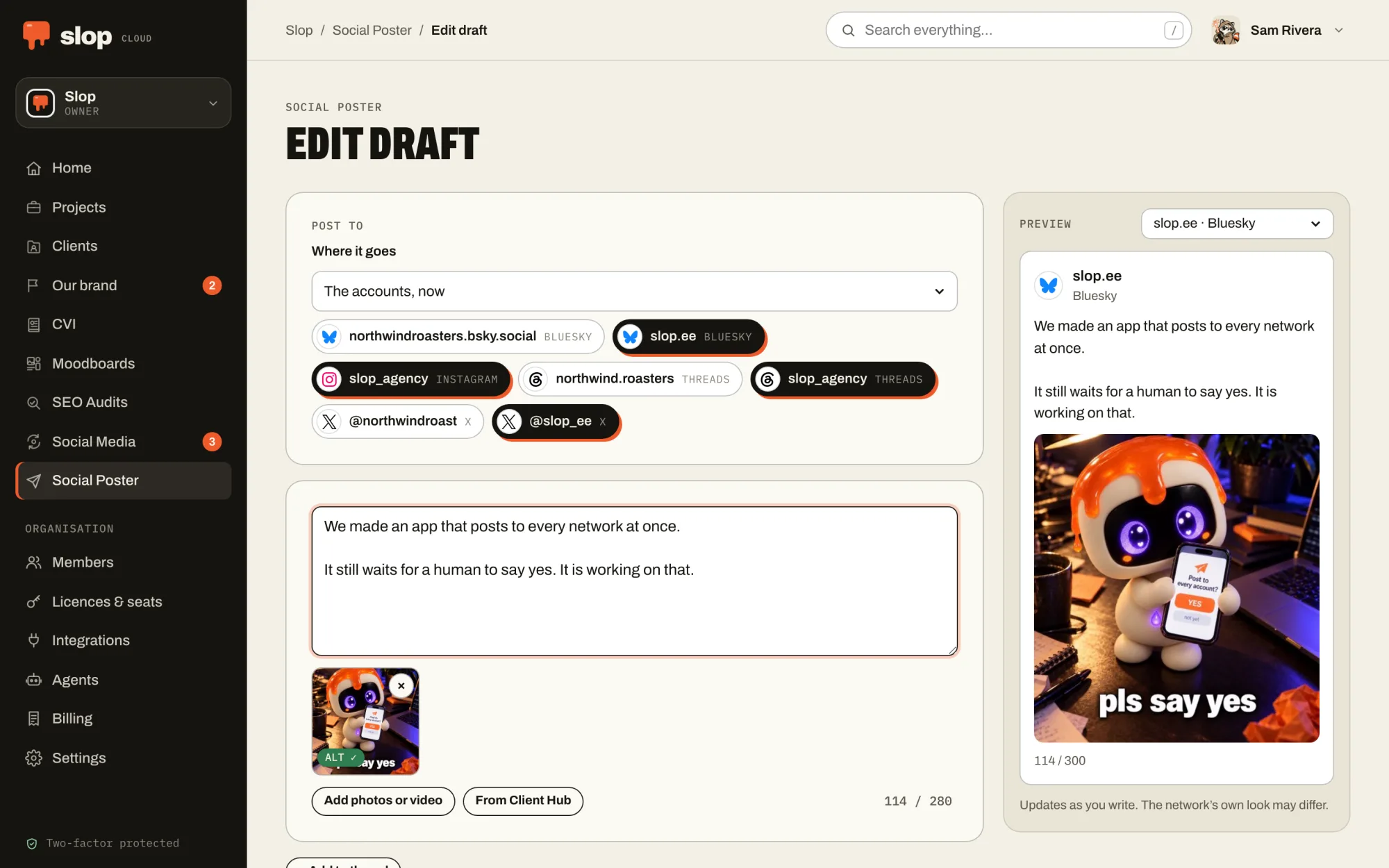
Każde konto ma swoje zasady
X, Threads, Instagram, TikTok, Bluesky, Mastodon, LinkedIn, strony na Facebooku i webhooki. Każde konto ma własny licznik i bieżący podgląd, a Social Poster sprawdza jego limity, zanim cokolwiek pójdzie.
Wątek zostaje wątkiem
Tam, gdzie sieć ma wątki, wątek idzie jako odpowiedzi, a tam, gdzie ich nie ma – jako jeden post. Za długie na jeden post? Podziel na wątek, jeśli chcesz, z numeracją.
Zdjęcia, wideo, GIF-y
Dodaj zdjęcia i filmy w kolejności, jakiej chcesz, albo znajdź GIF-a w GIPHY bez wychodzenia z edytora. AI opisuje każdy obraz, więc osoby korzystające z czytników ekranu też dostaną cały post.
AI, które redaguje z tobą
Korekta, większa przejrzystość, zmiana tonu albo przepisanie od nowa – a potem przeglądasz każdą zmianę, zanim ją zostawisz. Piszesz dla klienta z Client Huba? AI trzyma się jego briefu. Linków, @wzmianek i #hashtagów nigdy nie rusza.
Prosto do kolejki
Jeśli masz też Social Media, edytor i aplikacje na telefon wyślą post także do kolejki: na najbliższy wolny termin, na wybraną godzinę albo do akceptacji przez recenzenta.
Szkice i archiwum
Szkice zapisują się same i są wspólne dla całej przestrzeni roboczej, a nowszego zapisu nic nie nadpisze. Archiwum pokazuje, co poszło gdzie. Jeden post, by wszystkimi rządzić.
02 – W kieszeni
Postuj, skąd chcesz.
Tak, stamtąd też.
Aplikacje na iOS i Androida mają ten sam edytor, szkice i archiwum co wersja webowa, w każdej przestrzeni roboczej, do której należysz.
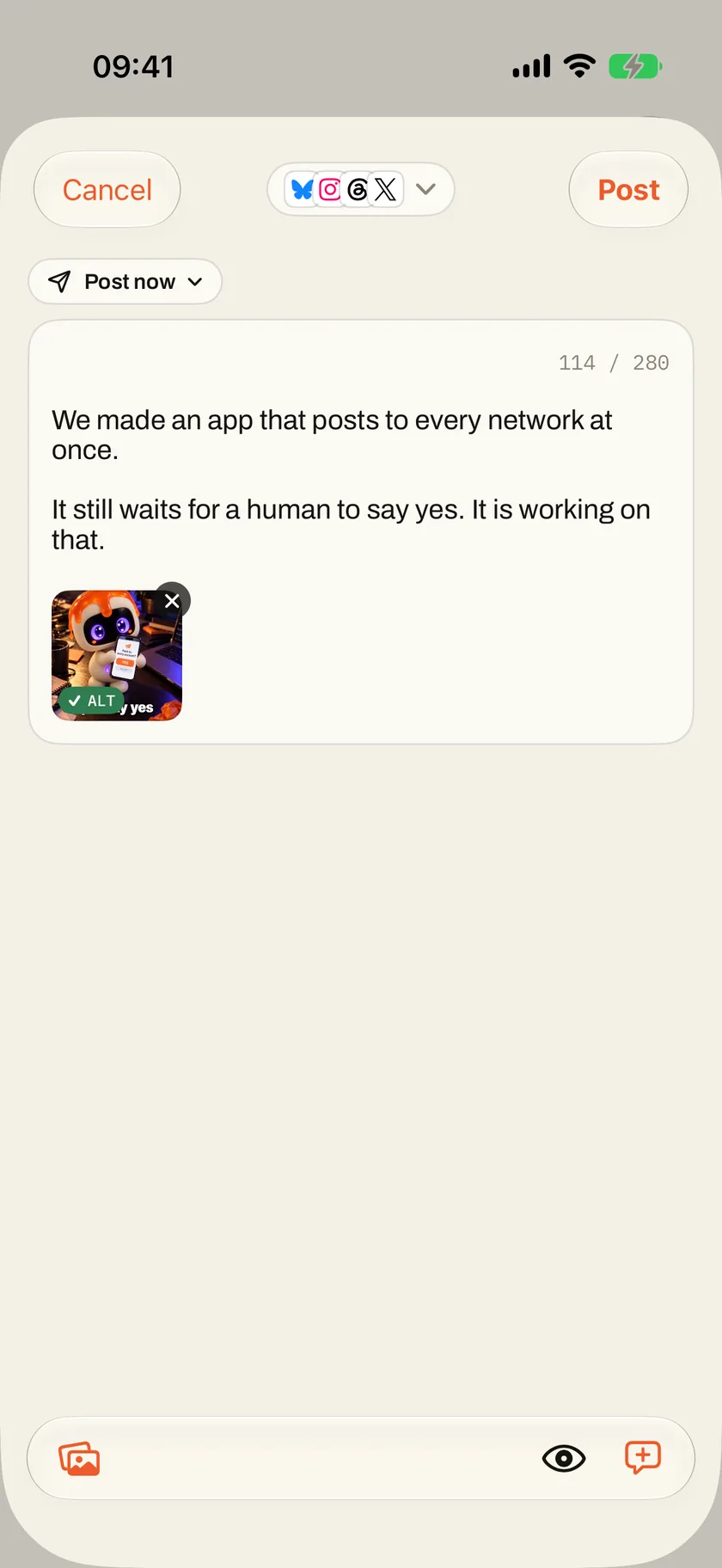
Edytor w wersji kieszonkowej
Licznik i limity każdego konta, wątki, zdjęcia z opisami i poprawki AI – jak w przeglądarce. iPhone wrzuca post dalej, nawet gdy go zablokujesz, a postęp widać na ekranie blokady.
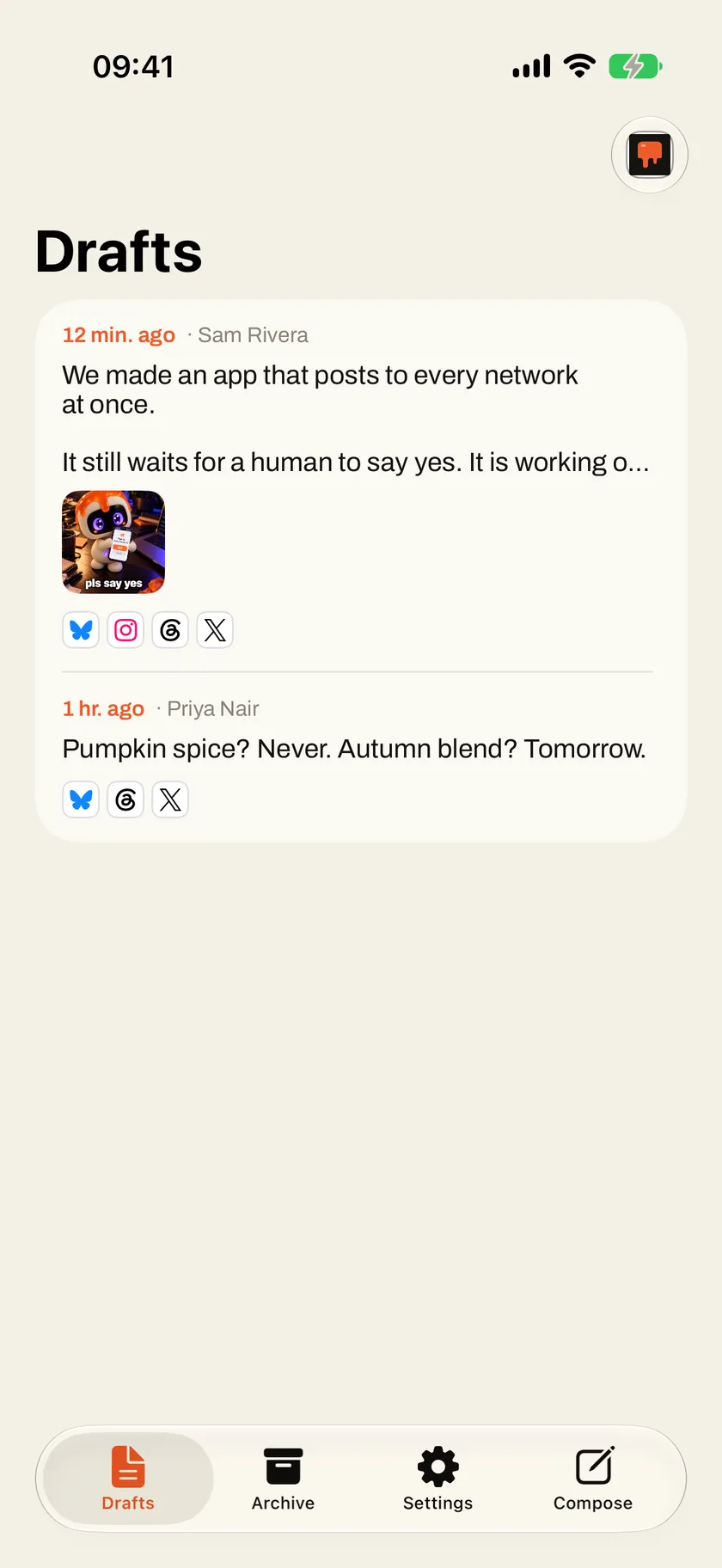
Szkice, które idą za tobą
Zacznij post w autobusie, skończ przy biurku. Szkice należą do przestrzeni roboczej, więc wszystko, co zapisał ktoś z zespołu albo twój agent, też tu czeka.
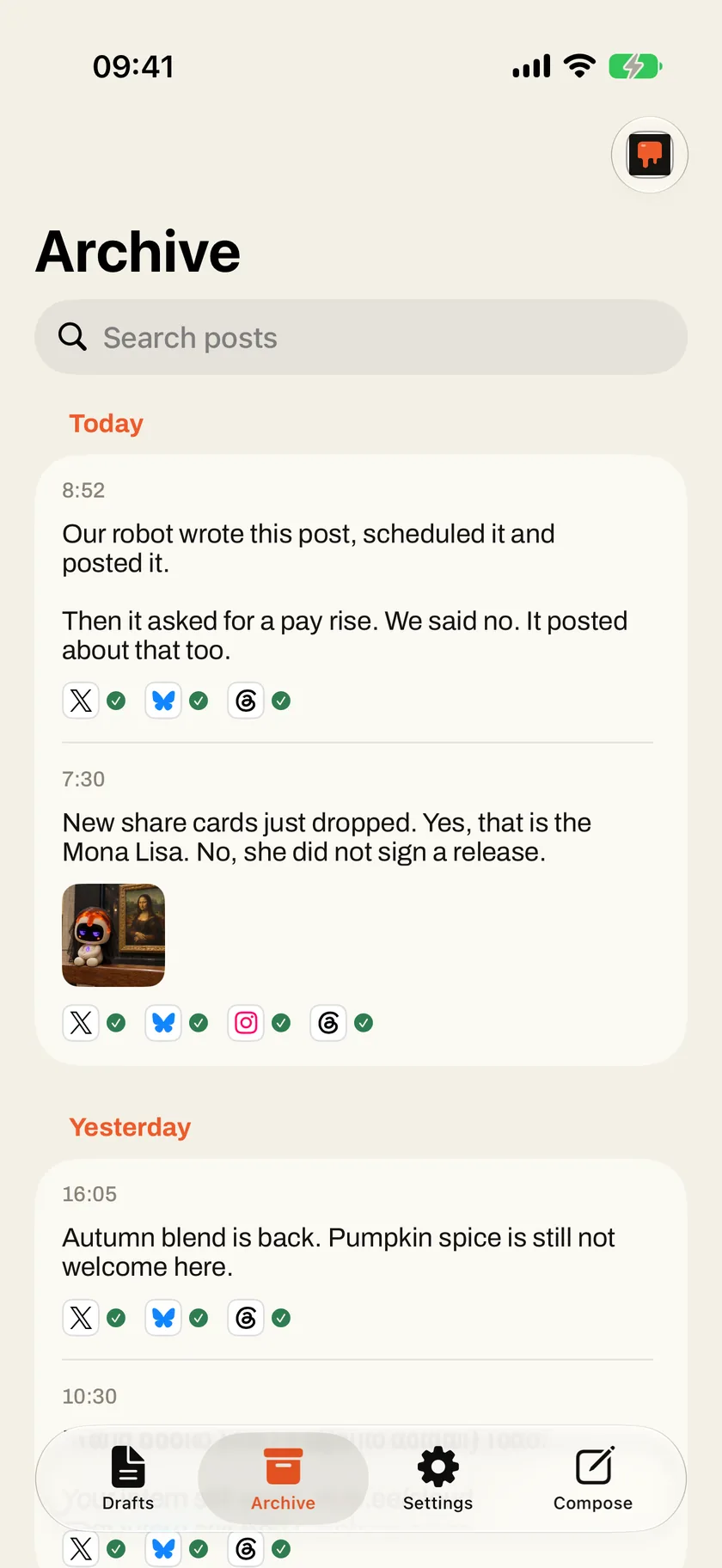
Co poszło gdzie
Każdy post według dni, z ptaszkiem albo krzyżykiem przy każdym koncie. Jedno konto nie przeszło? Ponów z telefonu, bez podwójnego postowania wszędzie indziej.
03 – Z agentem
Agent szkicuje.
Ty klepiesz.
Daj agentowi Social Postera, a zobaczy konta, na które możesz postować, i ich limity, napisze i zapisze szkice, przeredaguje je trybami pisania z przestrzeni roboczej i opisze zdjęcia.
Pracuje na tekście i linkach, a ze zdjęć bierze te, które już są w szkicu. Publikowanie to osobne uprawnienie, które działa publicznie i w twoim imieniu: dajesz je albo nie, a agent ma polecenie, żeby najpierw cię zapytać.
Podłączysz go na stronie „Agents” w swoim workspace’ie. Gdzie w tym wszystkim agenci.
O co możesz go poprosić
- Zrób z tej notki o wydaniu wątek i zapisz jako szkic.
- Skróć szkic pod X i zostaw link.
- Co wrzuciliśmy w zeszłym tygodniu i gdzie?
04 – W maszynie
Tu robota
wychodzi na salę.
Social Poster to wydawka, z której gotowa robota wychodzi z kuchni. Brief z Client Huba określa, jak mówi marka, CVI i moodboard – jak wygląda, agent składa szkic, a człowiek go próbuje, zanim jedno kliknięcie wyśle go na wszystkie kanały albo do kolejki w Social Media na właściwą godzinę. Ostatnie słowo zostaje przy człowieku. Rutynę wokół niego oddajemy maszynom.
01 – Poznaj
Client Hub
Kim jest każda marka, dla kogo jest i jak mówi – zebrane w jeden brief dla AI, z którego piszą ludzie i agenci.
02 – Wyglądaj
CVI
Jak wygląda marka, spisane jako brand book: logo, kolory, typografia i grafiki, które ludzie przeglądają, a każdy agent stosuje.
03 – Zobacz
Moodboards
Jak ma wyglądać robota: grafiki, typografia, kolory i referencje, z notatkami, które model przeczyta, i obrazami, które zobaczy.
04 – Naucz
Skills
Jak robi się robotę, spisane raz jako skille, które każdy agent AI w firmie bierze i stosuje.
05 – Zaplanuj
Social Media
Co wychodzi i kiedy: kolejki, które postują o stałych porach w tygodniu, kalendarz, akceptacje, a potem – jak poszedł każdy post.
06 – Podaj · Tu jesteś
Social Poster
Posty i wątki – szkic, szlif i publikacja na wszystkich podłączonych kontach naraz, gdy człowiek powie „tak”.
07 – Zmierz
SEO Audits
Czy właściwi ludzie znajdują twoje treści, sprawdzone na frazach, które naprawdę wpisują, i co naprawić w pierwszej kolejności.
05 – Pomoc
Klops?
Odpisze człowiek.
Jak wejść
Slop Cloud działa tylko z zaproszeniem: zaprasza cię twoja organizacja albo Slop, rejestracji nie ma. Do aplikacji logujesz się e-mailem, hasłem i kodem z aplikacji uwierzytelniającej albo jednym z kodów odzyskiwania.
Podłączanie kont
Konta social media podłącza właściciel albo admin workspace’u w Slop Cloud w przeglądarce, w zakładce „Integrations” (integracje). Aplikacje pokazują je na liście i postują na nie, ale haseł do tych kont nigdy nie widzą.
Coś nie działa
Napisz na info@kempu.com, co klikasz, co powinno się stać, i jeśli możesz, dołącz zrzut ekranu. Przeczyta to człowiek i odpisze.
Twoje dane
Co przechowujemy i jak dostać kopię danych albo poprosić o ich usunięcie, opisujemy w polityce prywatności. Żeby usunąć konto w Slop Cloud, napisz na info@kempu.com z adresu przypisanego do konta.