Slop Cloud · Social Poster
Напиши веднъж.
Публикувай навсякъде.
Напиши пост или цяла нишка със снимки и видеа и го публикувай наведнъж във всички акаунти, свързани в работното ти пространство. В уеб, в приложенията за iOS и Android или чрез твоя AI агент.

Акаунти само с покана
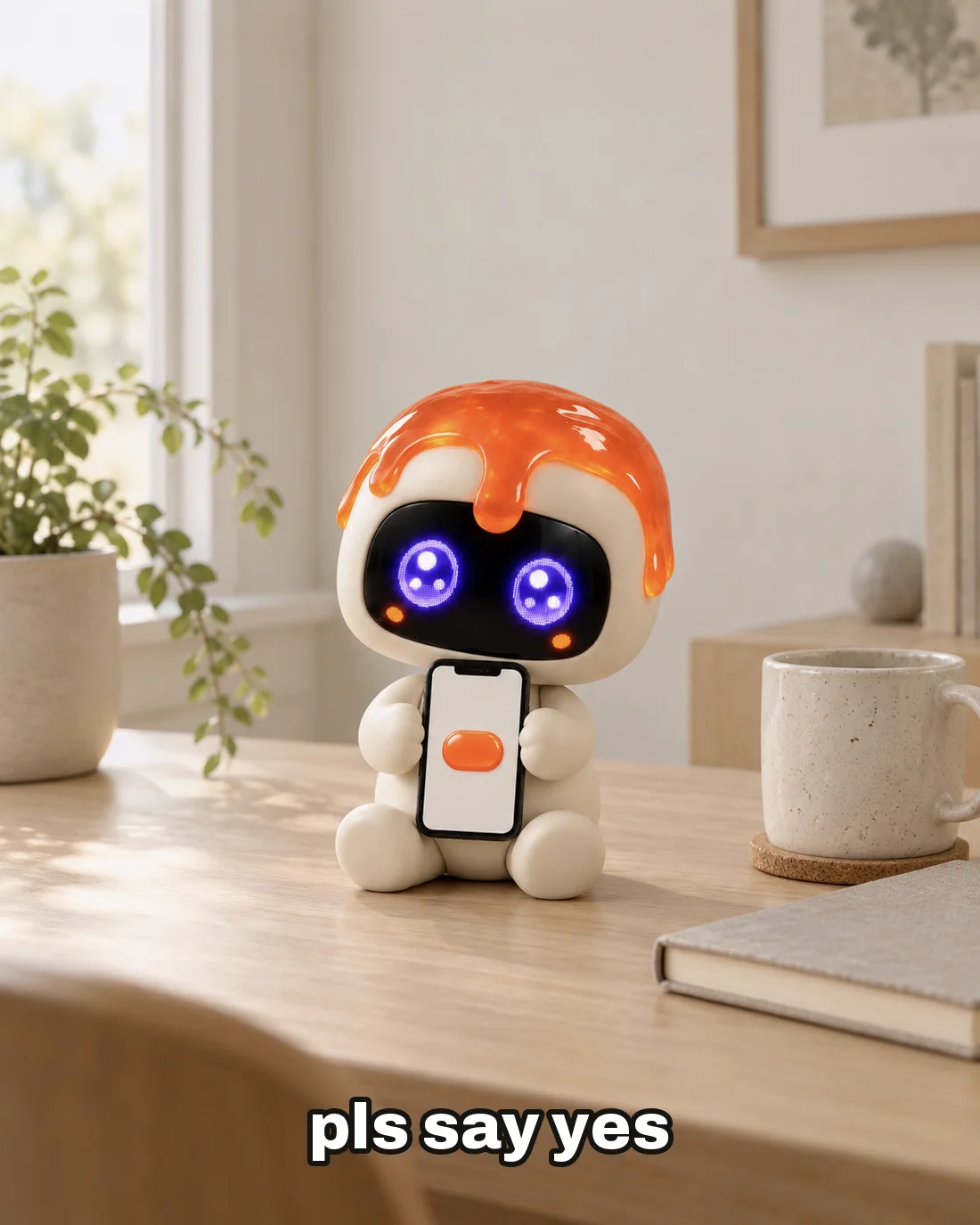
01 – Какво има вътре
Един редактор.
Всички канали.
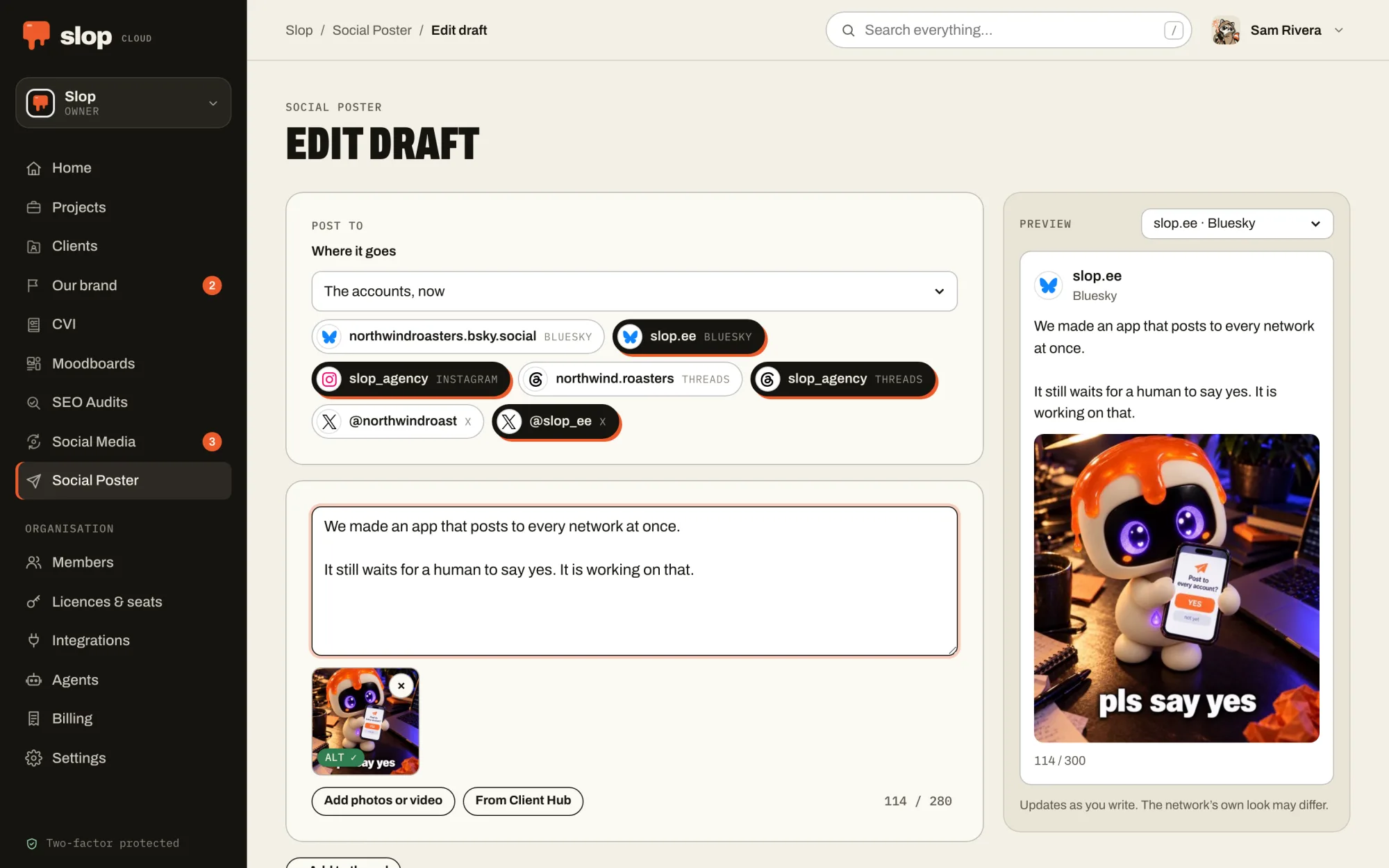
Всеки акаунт, със свои правила
X, Threads, Instagram, TikTok, Bluesky, Mastodon, LinkedIn, Facebook страници и уебхукове. Всеки акаунт има свой брояч и преглед в реално време, а лимитите му се проверяват, преди нещо да излезе.
Нишките си остават нишки
Нишката излиза като отговори там, където мрежата има нишки, и като един пост, където няма. Твърде дълго за един пост? Раздели го на нишка, с номерация, ако искаш.
Снимки, видео, GIF-ове
Прикачи снимки и видеа в реда, който искаш, или намери GIF в GIPHY, без да излизаш от редактора. AI описва всяка снимка, така че и хората, които ползват екранни четци, получават поста.
AI, който редактира с теб
Коректура, по-ясен текст, друг тон или пренаписване – и преглеждаш всяка промяна, преди да я запазиш. Пишеш за клиент от Client Hub? Тогава AI следва брифа му. Линковете, @споменаванията и #хаштаговете не се пипат.
Право в опашката
Ако имаш и Social Media, редакторът и мобилните приложения пращат поста и в опашка: в следващия свободен час, в час, който избереш, или към проверяващ за одобрение.
Чернови и архив
Черновите се запазват сами и са общи за работното пространство, а по-ново запазване никога не се презаписва. Архивът показва кое къде е излязло. Един пост да ги владее всички.
02 – В джоба ти
Поствай отвсякъде.
Да, дори оттам.
Приложенията за iOS и Android имат същия редактор, чернови и архив като уеб версията, във всяко работно пространство, в което си.
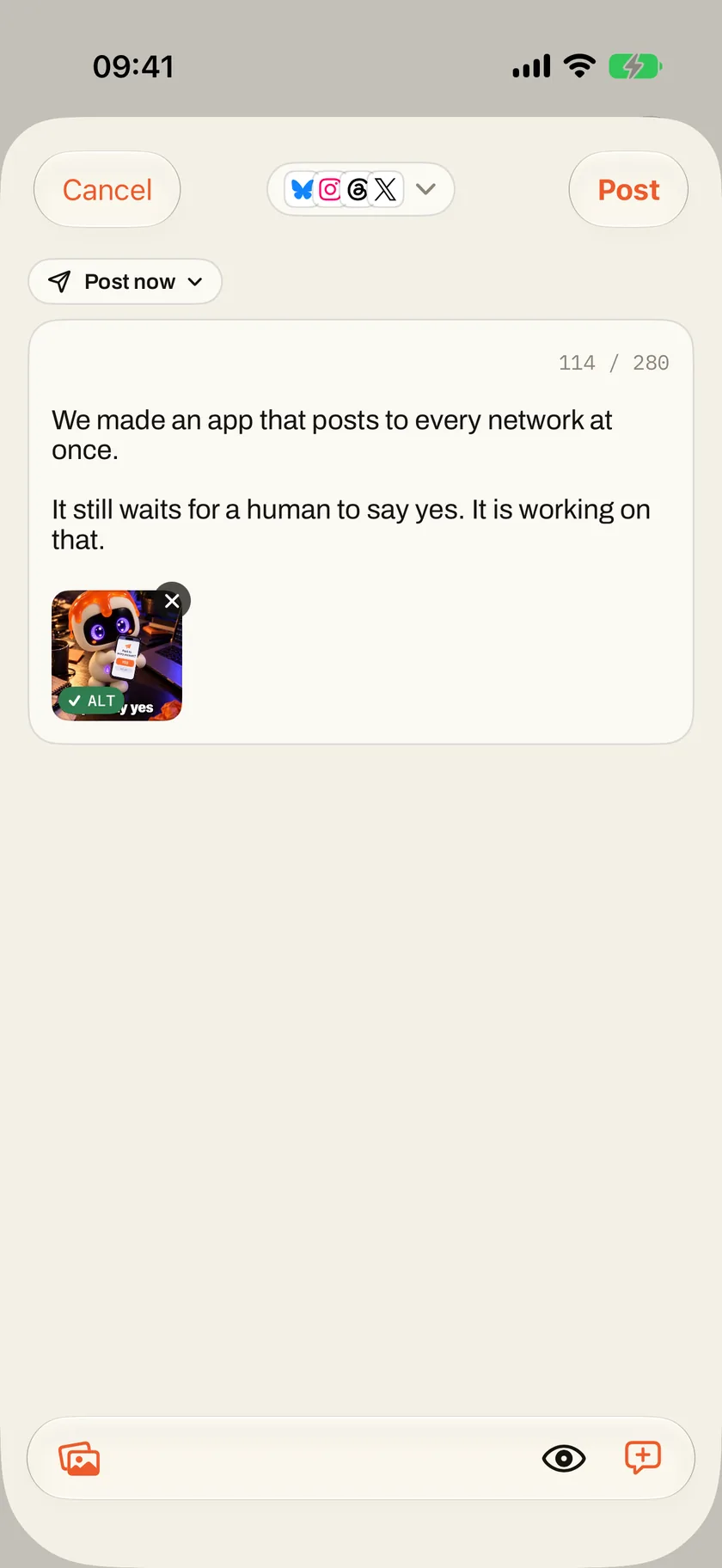
Редакторът – в джоба ти
Брояч и лимити за всеки акаунт, нишки, снимки с описанията им и AI редакциите – точно като в уеб версията. iPhone продължава да публикува и след като го заключиш, а напредъкът се вижда на заключения екран.
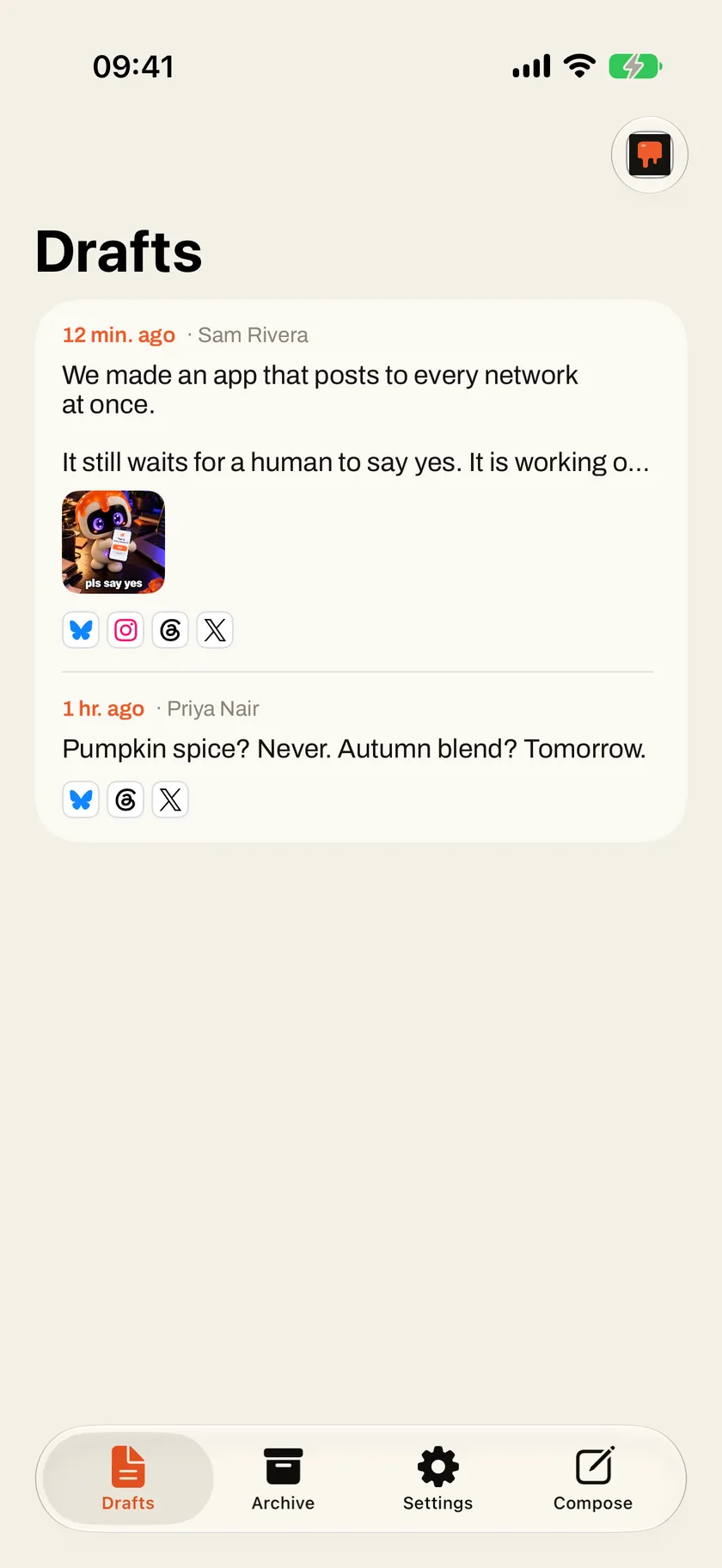
Черновите те следват
Започни пост в автобуса и го довърши на бюрото. Черновите са на работното пространство, така че каквото е запазил колега или агентът ти, те чака и тук.
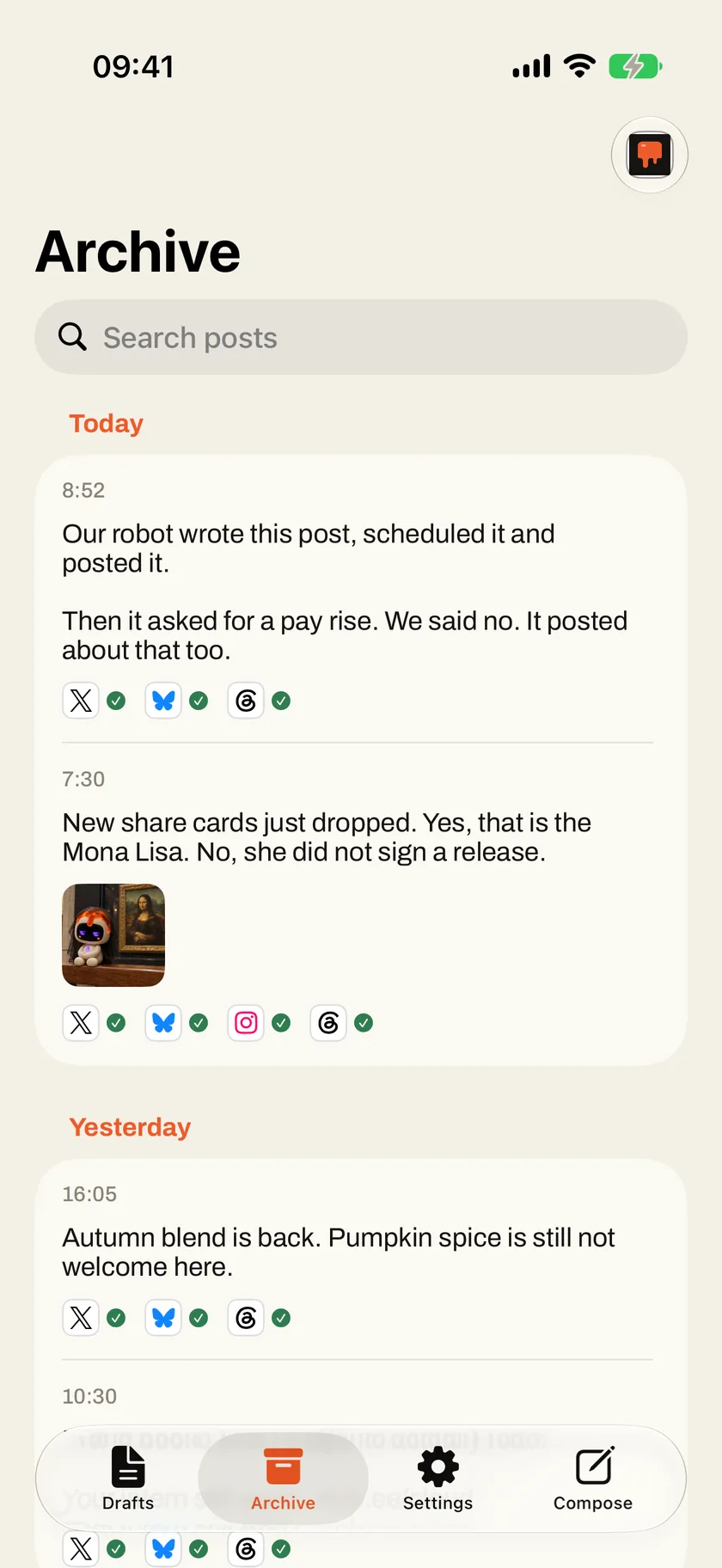
Какво къде излезе
Всеки пост по дни, с отметка или кръстче за всеки акаунт. Ако за някой акаунт не е минало, опитай пак от телефона, без да публикуваш втори път навсякъде другаде.
03 – С агента ти
Агентът пише черновата.
Ти казваш „да“.
Дай на агента си Social Poster и той вижда акаунтите, в които можеш да публикуваш, и лимитите им, пише и запазва чернови, пренаписва с режимите за писане на работното пространство и описва снимки.
Работи с текст и линкове и преизползва снимки, които вече са в черновата. Публикуването е отделно разрешение, което действа публично, от твое име: даваш го или не, а агентът е инструктиран първо да те пита.
Свържи агент от страницата „Agents“ на работното си пространство. Как се вписват агентите.
Какво можеш да му кажеш
- Превърни тази бележка към релийза в нишка и я запази като чернова.
- Съкрати черновата за X и запази линка.
- Какво публикувахме миналата седмица и къде?
04 – В машината
Тук работата
се сервира.
Social Poster е плотът, откъдето готовата работа излиза от кухнята. Брифът в Client Hub казва как говори брандът, CVI и мудбордът – как изглежда, агентът сглобява черновата, а човек я опитва, преди с едно натискане тя да тръгне към всички канали или в опашка в приложението Social Media за точния час. Това „да“ остава човешко. Рутината около него е това, което предаваме на машините.
01 – Опознай
Client Hub
Кой е всеки бранд, за кого е и как говори – събрано в един AI бриф, по който пишат и хората, и агентите.
02 – Облечи
CVI
Как изглежда брандът, събрано в брандбук: лога, цветове, шрифтове и снимки, които хората разглеждат, а всеки агент следва.
03 – Виж
Moodboards
Как трябва да изглежда работата: снимки, шрифтове, цветове и референции, с бележки, които моделът може да прочете, и снимки, които може да види.
04 – Научи
Skills
Как се върши работата – записано веднъж като умения, които всеки AI агент в компанията взима и следва.
05 – Планирай
Social Media
Какво излиза и кога: опашки, които постват в седмичните си часове, календар, одобрения и как се е представил всеки пост след това.
06 – Сервирай · Тук си
Social Poster
Постове и нишки – написани, изгладени и публикувани наведнъж във всеки свързан акаунт, след като човек каже „да“.
07 – Говори
Translate
Сайтът на всеки език, локализиран със собствения глас на бранда: изпращаш го от WordPress със Slop Lang и той се връща като чернови за преглед.
08 – Измери
SEO Audits
Дали точните хора могат да намерят работата, измерено спрямо търсенията, които правят, и какво да оправиш първо.
05 – Помощ
Закъса ли?
Отговаря човек.
Вход
Slop Cloud е само с покана: кани те организацията ти или Slop, регистрация няма. Влез в приложението с имейла и паролата си и кода от приложението за автентикация или с някой от кодовете си за възстановяване.
Свързване на акаунти
Акаунтите в социалните мрежи се свързват в уеб версията на платформата Slop Cloud, в „Integrations“ (интеграции), от собственик или администратор на работното пространство. Приложенията ги показват и публикуват в тях, но никога не виждат паролите им.
Нещо не работи
Пиши на info@kempu.com какво направи, какво очакваше и, ако можеш, прати скрийншот. Човек го чете и отговаря.
Твоите данни
Какво пазим и как да получиш копие или да го изтрием, пише в политиката за поверителност. За да изтриеш акаунта си в Slop Cloud, пиши на info@kempu.com от адреса на акаунта.