Slop Cloud · Social Poster
Escribe una vez.
Publica en todas partes.
Redacta una publicación o un hilo entero con fotos y vídeos, y publícalo de una sola vez en todas las cuentas que tiene conectadas tu espacio de trabajo. En la web, en las apps de iOS y Android o a través de tu agente de IA.

Cuentas solo por invitación

01 — Qué hay dentro
Un editor.
Todos los canales.
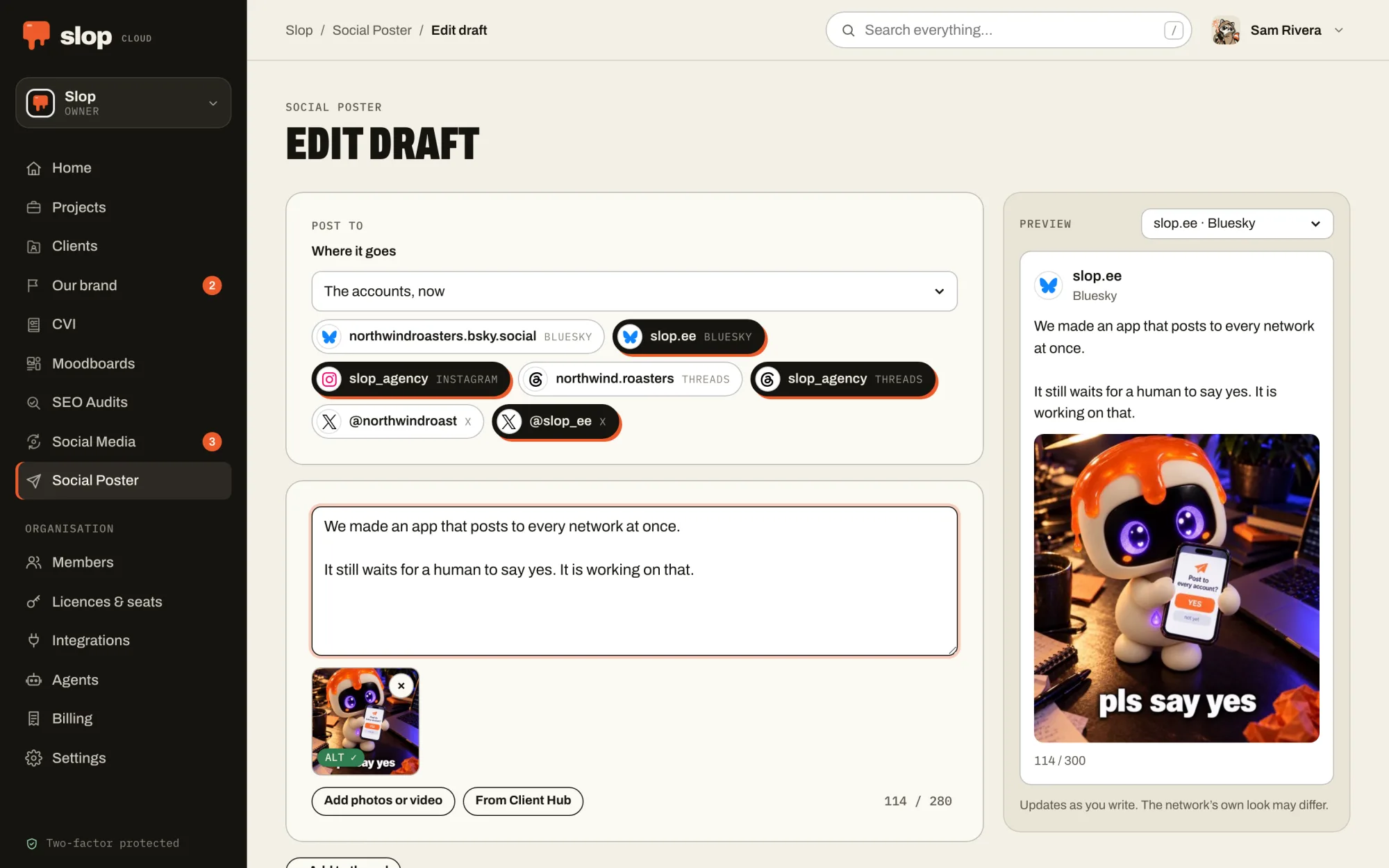
Cada cuenta, con sus reglas
X, Threads, Instagram, TikTok, Bluesky, Mastodon, LinkedIn, páginas de Facebook y webhooks. Cada cuenta tiene su propio contador y su vista previa en tiempo real, y sus límites se comprueban antes de que salga nada.
Los hilos siguen siendo hilos
Un hilo sale como respuestas encadenadas donde la red tiene hilos, y como una sola publicación donde no. ¿Demasiado largo para una publicación? Divídelo en un hilo, numerado si quieres.
Fotos, vídeos, GIF
Añade imágenes y vídeos en el orden que quieras, o busca un GIF en GIPHY sin salir del editor. La IA describe cada imagen, para que quien usa lector de pantalla también entienda la publicación.
IA que edita contigo
Corrige, gana claridad, ajusta el tono o reescribe, y revisa cada cambio antes de quedártelo. Si escribes para un cliente de Client Hub, sigue su brief. Los enlaces, las @menciones y los #hashtags no se tocan nunca.
Directo a la cola
Si también tienes Social Media, el editor y las apps del móvil envían además la publicación a una cola: en su siguiente hueco libre, a la hora que elijas o a revisión para que alguien la apruebe.
Borradores y archivo
Los borradores se guardan solos y se comparten con el espacio de trabajo, y nunca se sobrescribe un guardado más reciente. El archivo muestra qué salió y dónde. Una publicación para gobernarlos a todos.
02 — En tu bolsillo
Publica desde donde sea.
Sí, incluso desde ahí.
Las apps de iOS y Android tienen el mismo editor, los mismos borradores y el mismo archivo que la web, en todos los espacios de trabajo en los que estés.
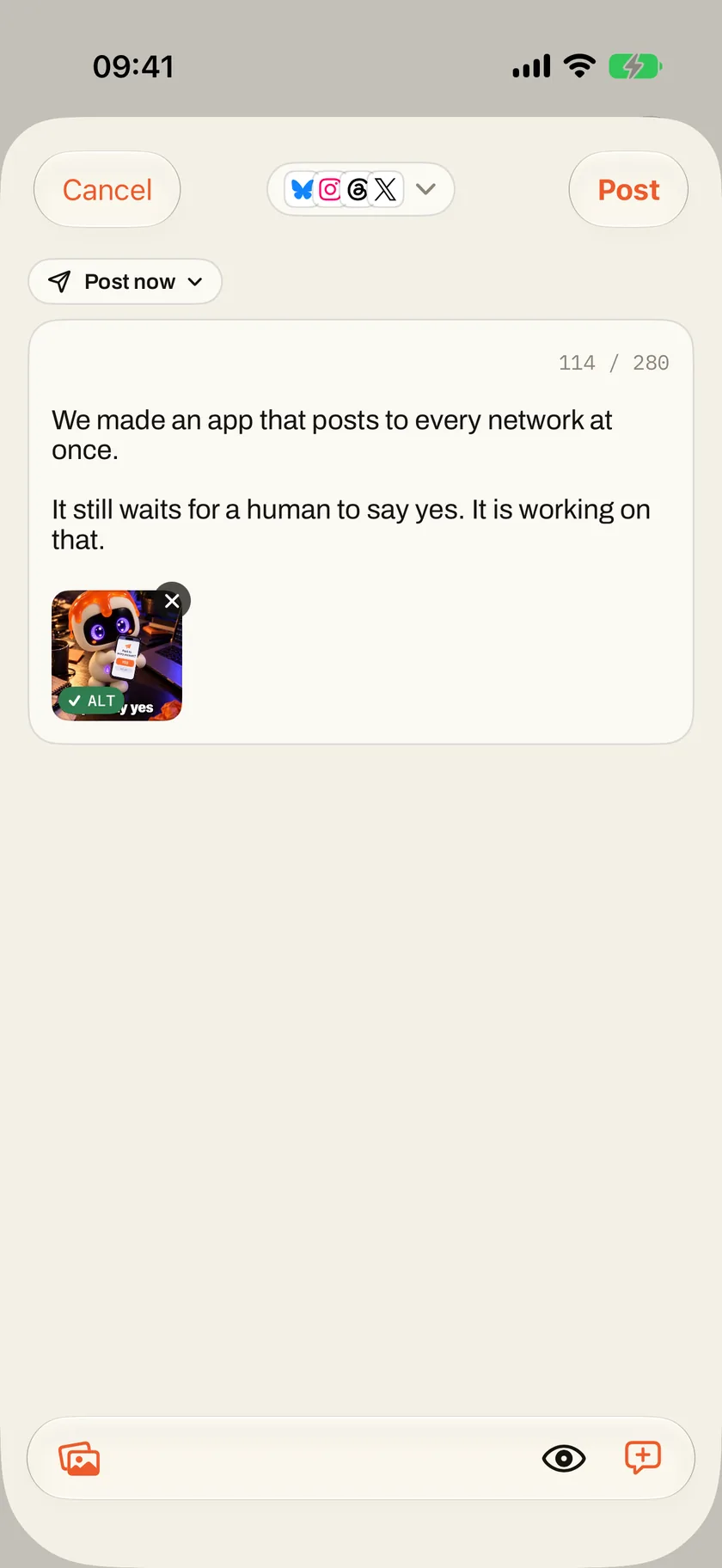
El editor, en tamaño bolsillo
El contador y los límites de cada cuenta, los hilos, las imágenes con sus descripciones y las ediciones con IA, igual que en la web. El iPhone sigue publicando aunque lo bloquees, con el progreso en la pantalla de bloqueo.
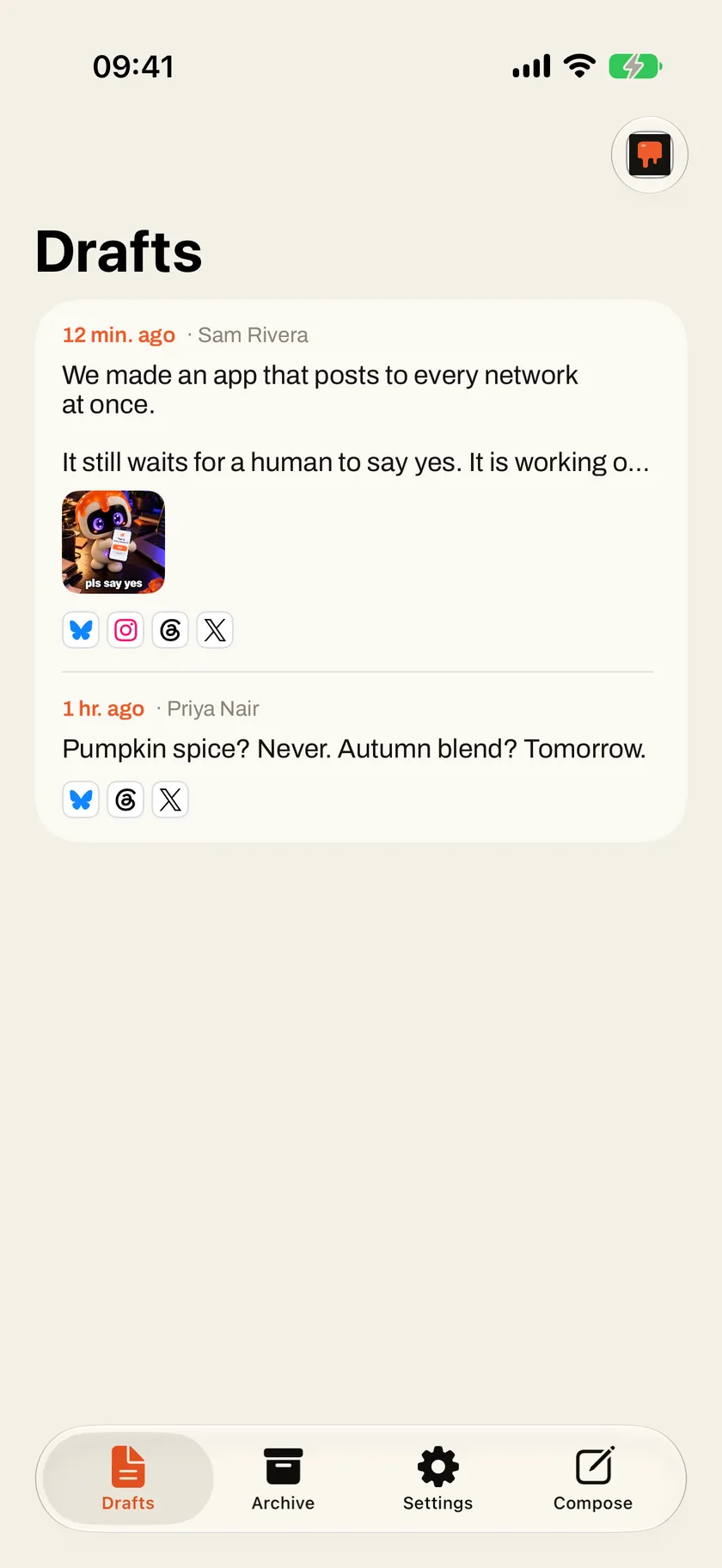
Borradores que te siguen
Empieza una publicación en el bus y termínala en tu mesa. Los borradores son del espacio de trabajo, así que lo que haya guardado alguien de tu equipo o tu agente también te espera aquí.
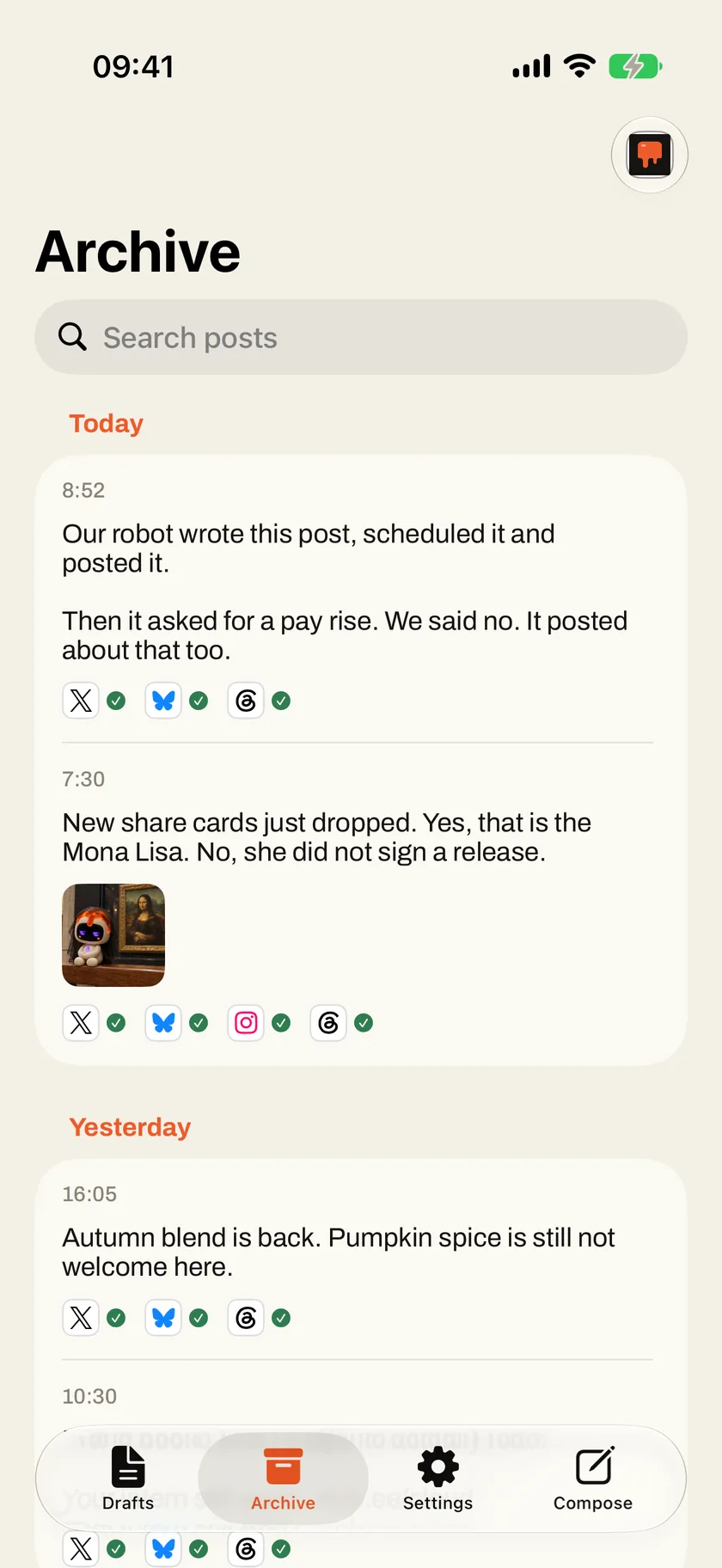
Qué salió y dónde
Todas las publicaciones por día, con un check o una cruz para cada cuenta. Si ha fallado una cuenta, vuelve a intentarlo desde el móvil sin publicar dos veces en las demás.
03 — Con tu agente
Tu agente redacta.
Tú dices que sí.
Dale Social Poster a tu agente y podrá ver las cuentas en las que puedes publicar y sus límites, escribir y guardar borradores, reescribir con los modos de escritura del espacio de trabajo y describir imágenes.
Trabaja con texto y enlaces, y reutiliza las imágenes que ya están en un borrador. Publicar es un permiso aparte que actúa en público y en tu nombre: tú decides si se lo das o no, y el agente tiene instrucciones de preguntarte antes.
Conecta uno desde la página «Agents» de tu espacio de trabajo. Cómo encajan los agentes.
Cosas que pedirle
- Convierte esta nota de versión en un hilo y guárdalo como borrador.
- Acorta el borrador para X y mantén el enlace.
- ¿Qué publicamos la semana pasada, y dónde?
04 — En la máquina
Donde se sirve
el trabajo.
Social Poster es el pase, donde el trabajo terminado sale de la cocina. El brief de Client Hub dice cómo habla la marca; el CVI y el moodboard, qué aspecto tiene; un agente monta el borrador, y una persona lo prueba antes de que un solo clic lo mande a todos los canales o a una cola de Social Media para su hora. Ese sí sigue siendo humano. La rutina que lo rodea es lo que estamos pasando a las máquinas.
01 — Conoce
Client Hub
Quién es cada marca, para quién es y cómo habla, reunido en un solo brief de IA desde el que escriben personas y agentes.
02 — Luce
CVI
Cómo se ve la marca, guardado como brand book: logos, colores, tipografías e imágenes que las personas consultan y que todos los agentes siguen.
03 — Mira
Moodboards
Cómo debería verse el trabajo: imágenes, tipografía, color y referencias, con notas que un modelo puede leer e imágenes que puede ver.
04 — Enseña
Skills
Cómo se hace el trabajo, escrito una sola vez como skills que cada agente de IA de la empresa recoge y sigue.
05 — Planifica
Social Media
Qué sale y cuándo: colas que publican a sus horas de cada semana, un calendario, aprobaciones y cómo le fue después a cada publicación.
06 — Sirve · Estás aquí
Social Poster
Posts e hilos redactados, pulidos y publicados en todas las cuentas conectadas a la vez, cuando una persona da el visto bueno.
07 — Habla
Translate
La web en todos los idiomas, localizada con la voz propia de la marca: sale de WordPress con Slop Lang y vuelve como borradores para revisar.
08 — Mide
SEO Audits
Si la gente adecuada encuentra el trabajo, medido con las búsquedas que hace, y qué arreglar primero.
05 — Ayuda
¿Te has atascado?
Responde un humano.
Cómo entrar
Slop Cloud funciona por invitación: te invita tu organización o Slop, y no hay registro. Entra en la app con tu email, tu contraseña y el código de tu app de autenticación, o con uno de tus códigos de recuperación.
Conectar cuentas
Las cuentas de redes sociales las conecta una persona propietaria o administradora del espacio de trabajo, desde Slop Cloud en la web, en «Integrations» (integraciones). Las apps las muestran y publican en ellas; nunca ven sus contraseñas.
Algo no funciona
Escribe a info@kempu.com contando qué hiciste, qué esperabas y, si puedes, con una captura de pantalla. Una persona lo lee y te contesta.
Tus datos
Qué guardamos y cómo pedir una copia o que lo borremos está en la política de privacidad. Para borrar tu cuenta de Slop Cloud, escribe a info@kempu.com desde la dirección de la cuenta.