Slop Cloud · Social Poster
Napiši enkrat.
Objavi povsod.
Napiši objavo ali celo nit s fotografijami in videi, nato jo naenkrat objavi na vseh računih, ki so povezani s tvojim delovnim prostorom. Na spletu, v aplikacijah za iOS in Android ali prek svojega AI-agenta.

Računi so samo na povabilo
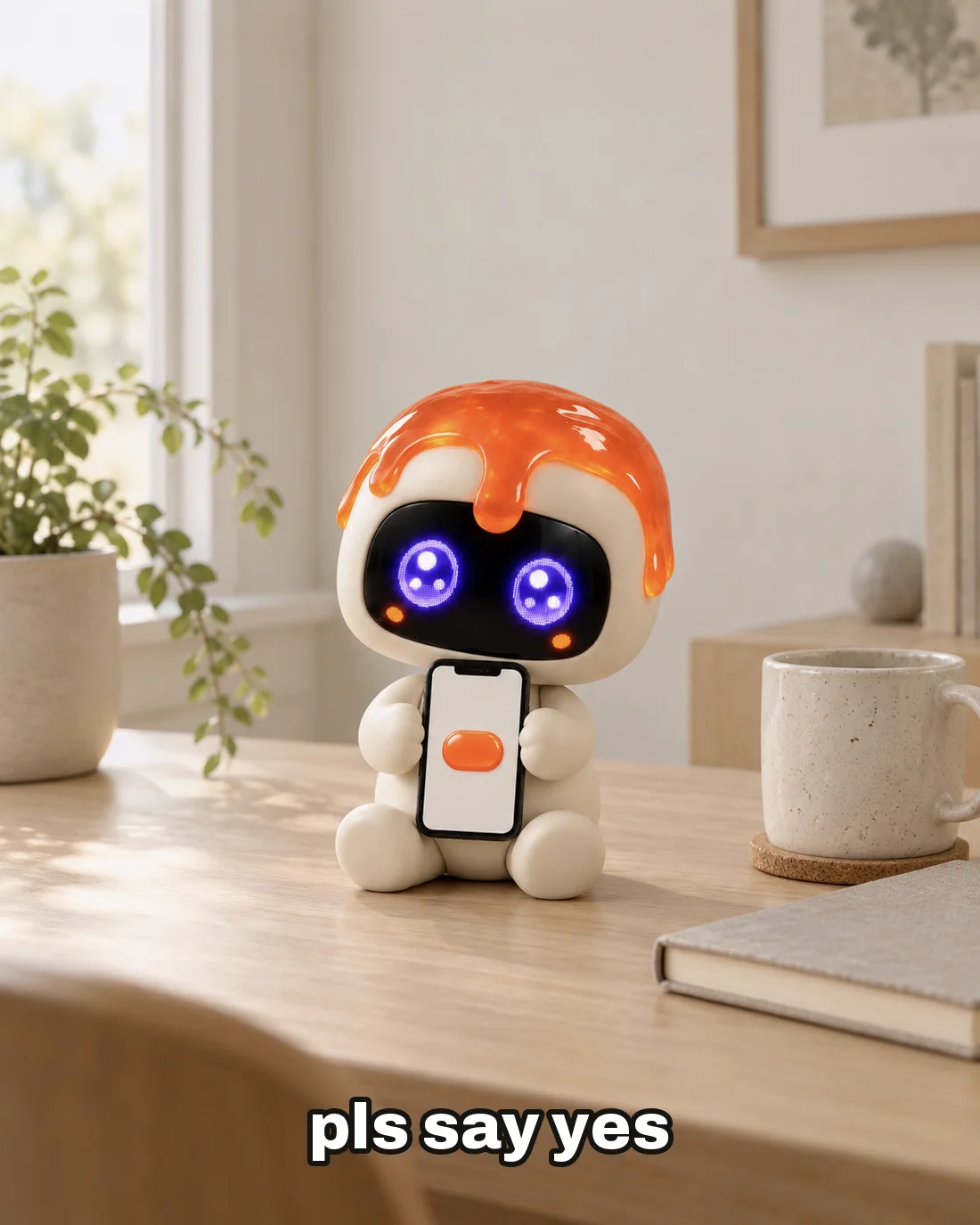
01 – Kaj je notri
En urejevalnik.
Vsi kanali.
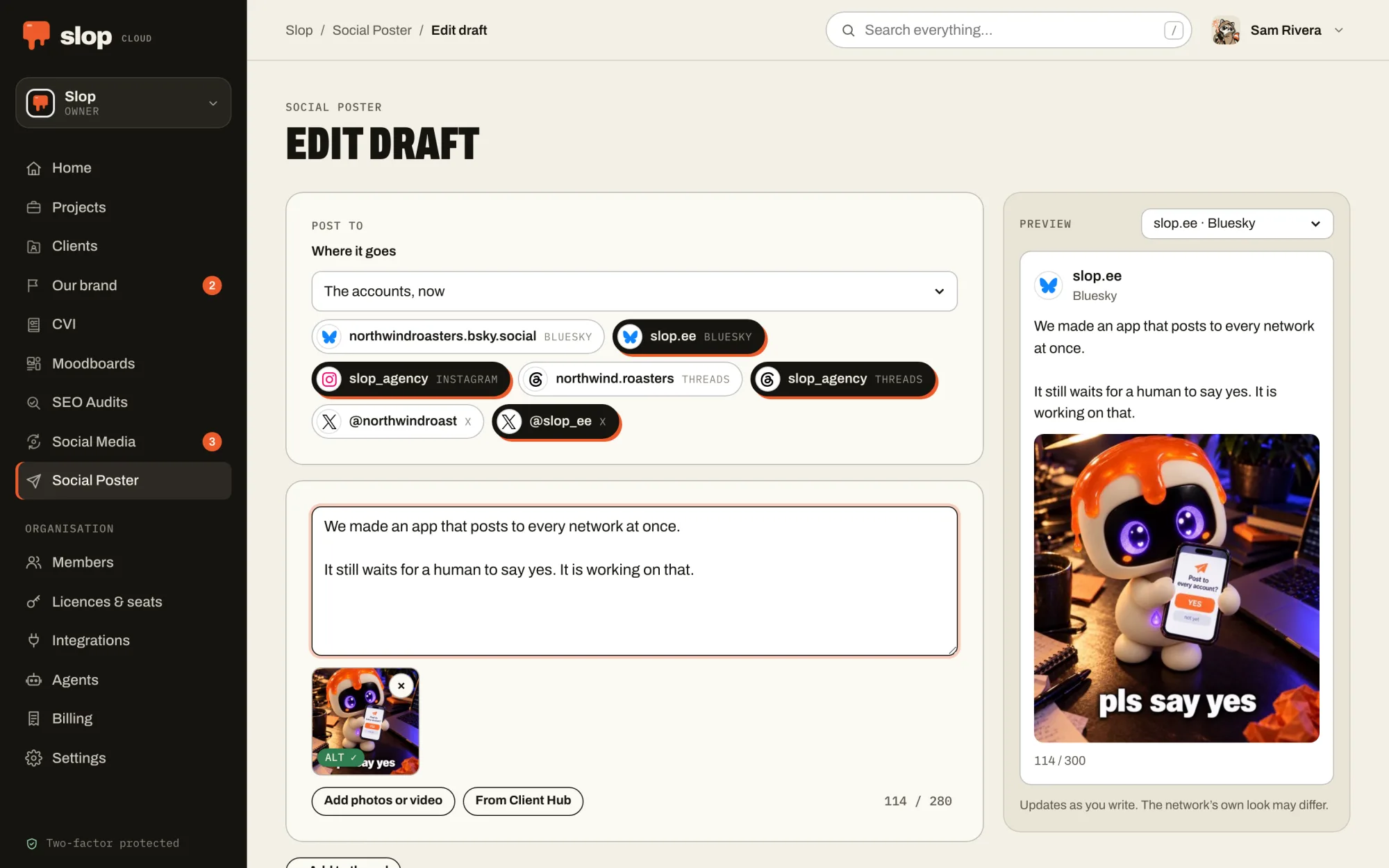
Vsak račun s svojimi pravili
X, Threads, Instagram, TikTok, Bluesky, Mastodon, LinkedIn, strani na Facebooku in webhooki. Vsak račun ima svoj števec in sprotni predogled, njegove omejitve pa so preverjene, še preden gre kar koli ven.
Nit ostane nit
Kjer omrežje pozna niti, gre nit ven kot odgovori, kjer jih ne, pa kot ena objava. Predolgo za eno objavo? Razdeli besedilo v nit, po želji oštevilčeno.
Fotografije, video, GIF-i
Pripni slike in videe v vrstnem redu, ki ga želiš, ali poišči GIF na GIPHY-ju kar v urejevalniku. AI opiše vsako sliko, zato objavo razumejo tudi ljudje, ki uporabljajo bralnike zaslona.
AI, ki ureja s tabo
Lektoriraj, izboljšaj jasnost, prilagodi ton ali prepiši, nato preglej vsako spremembo, preden jo obdržiš. Če pišeš za stranko iz Client Huba, se AI drži njenega briefa. Povezav, @omemb in #hashtagov se nikoli ne dotakne.
Kar v čakalno vrsto
Če imaš tudi aplikacijo Social Media, lahko urejevalnik in aplikaciji za telefon objavo pošljejo tudi v čakalno vrsto: na naslednji prost termin, na termin, ki ga izbereš, ali recenzentu v odobritev.
Osnutki in arhiv
Osnutki se shranjujejo sami in so na voljo vsemu delovnemu prostoru, novejše shranjene različice pa nikoli nič ne prepiše. Arhiv pokaže, kaj je šlo kam. Ena objava, ki vlada vsem.
02 – V žepu
Objavljaj kjer koli.
Ja, tudi tam.
Aplikaciji za iOS in Android imata isti urejevalnik, osnutke in arhiv kot splet, v vseh delovnih prostorih, v katerih si.
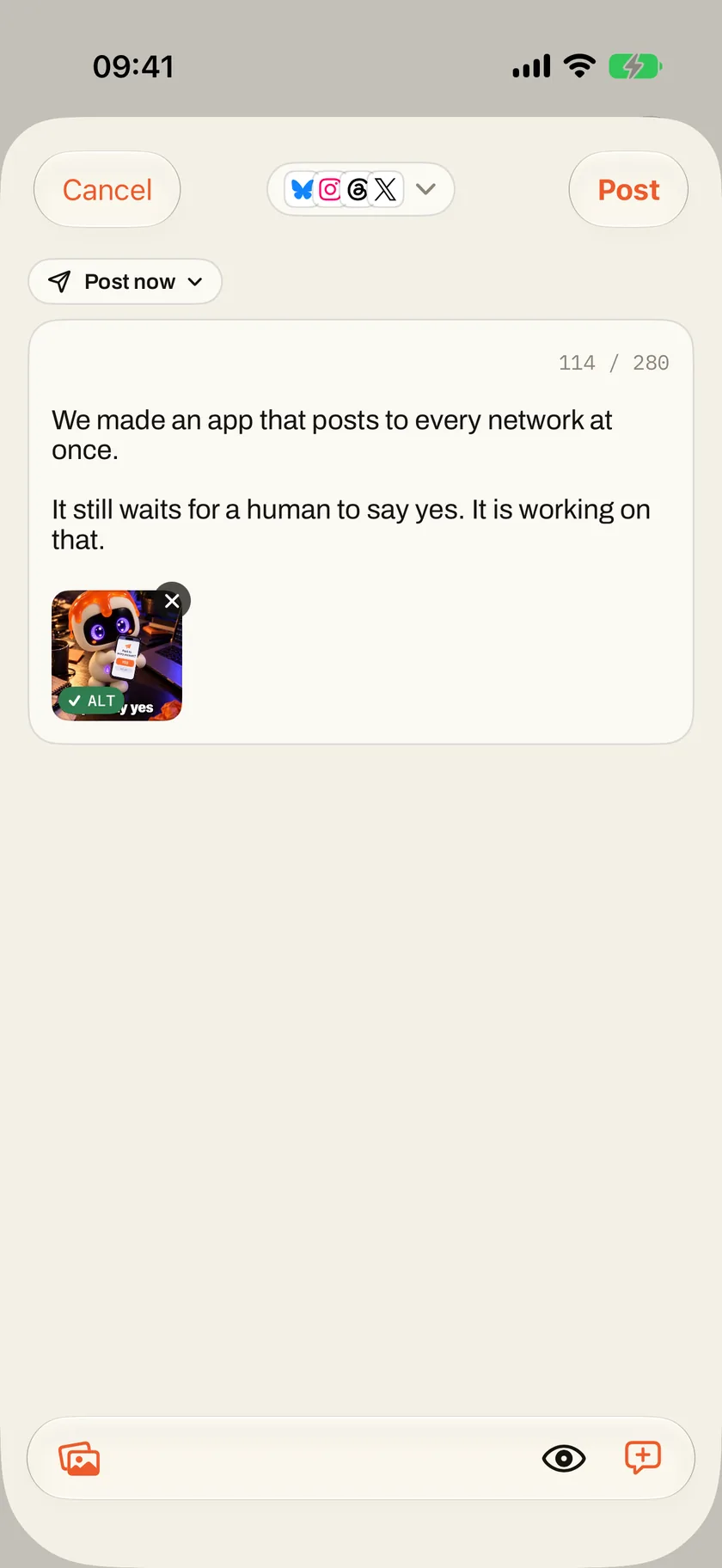
Urejevalnik v žepnem formatu
Števec in omejitve vsakega računa, niti, slike z opisi in urejanje z AI-jem, tako kot na spletu. iPhone objavlja naprej tudi, ko ga zakleneš, napredek pa vidiš na zaklenjenem zaslonu.
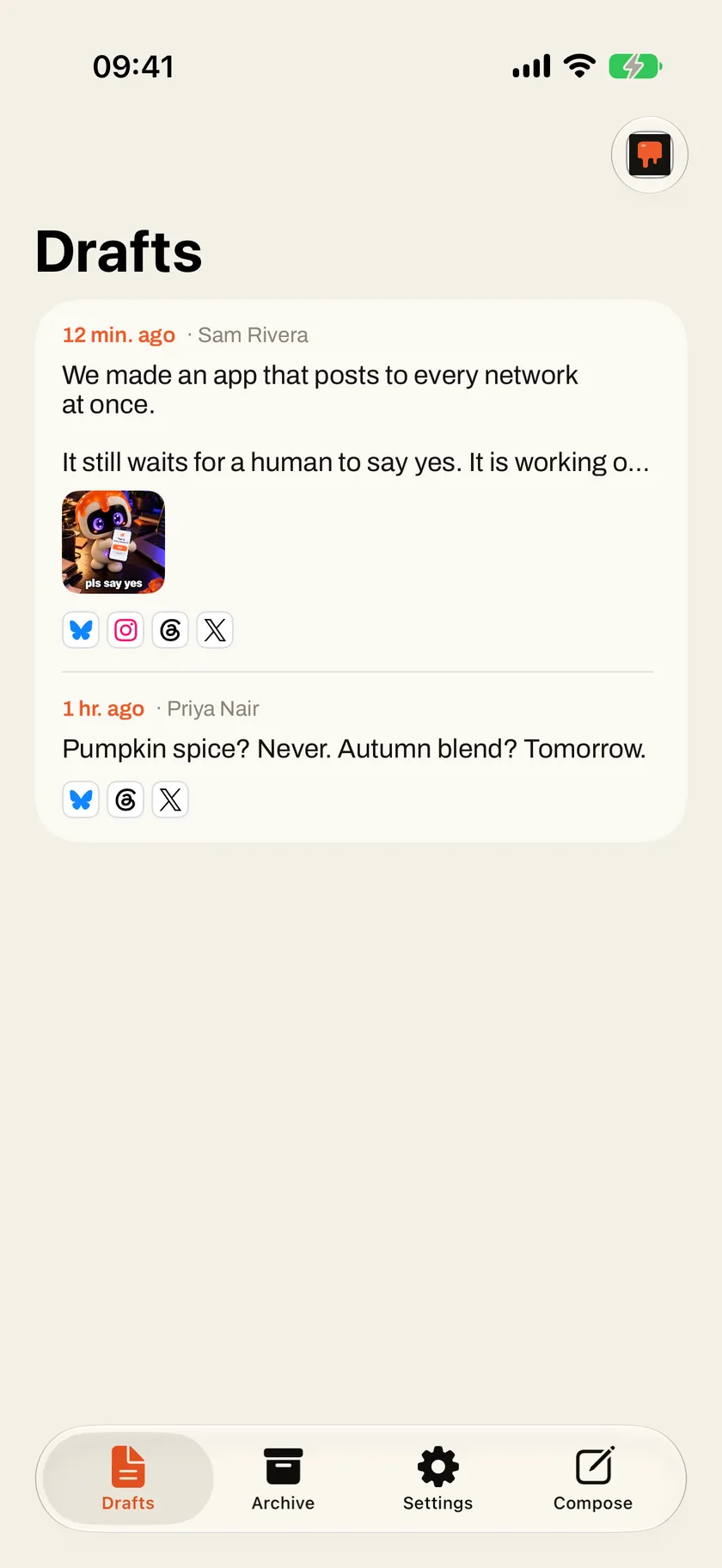
Osnutki, ki gredo s tabo
Objavo začni na avtobusu in jo dokončaj za mizo. Osnutki pripadajo delovnemu prostoru, zato te tukaj čaka tudi vse, kar je shranil sodelavec ali tvoj agent.
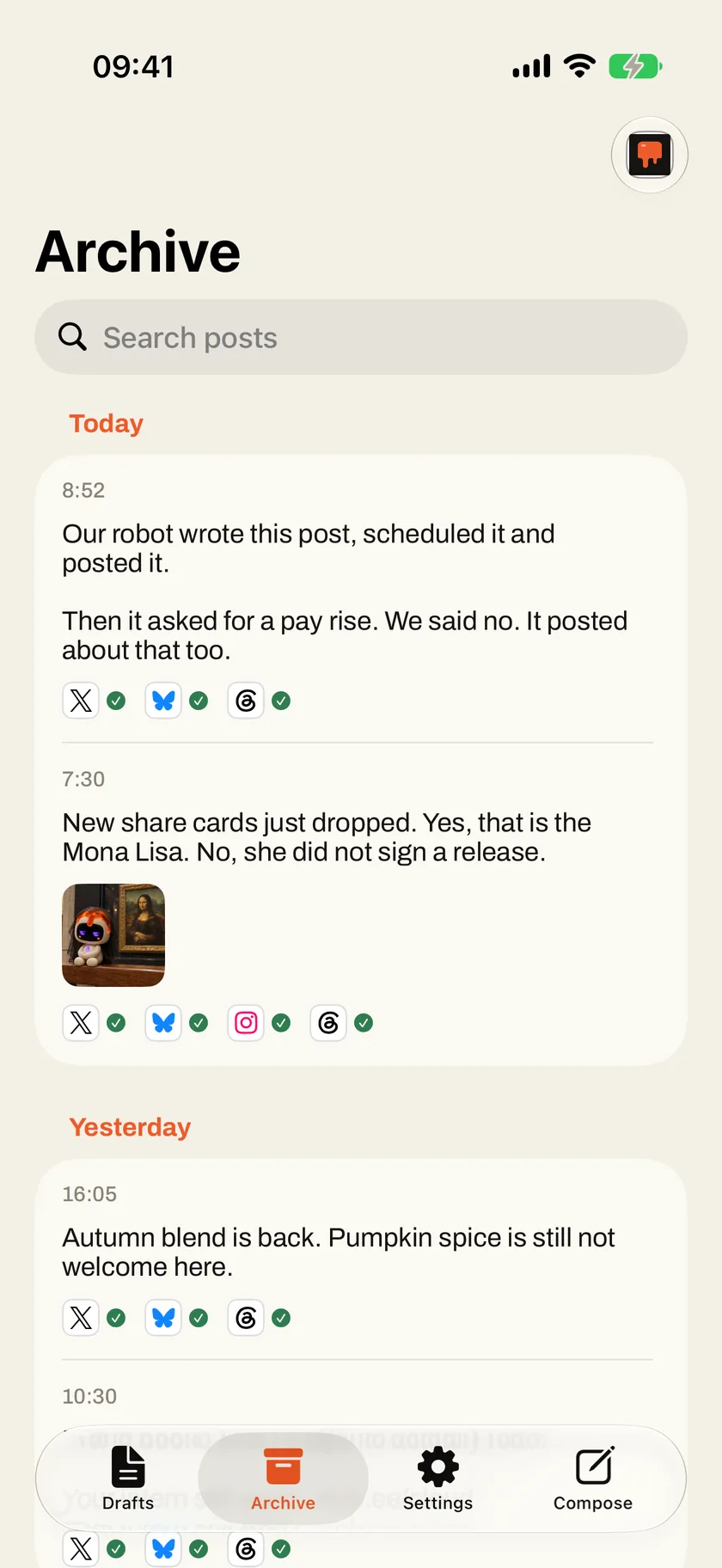
Kaj je šlo kam
Vse objave po dnevih, s kljukico ali križcem za vsak račun. Če pri enem računu ni uspelo, poskusi znova kar s telefona, brez dvojne objave povsod drugje.
03 – S svojim agentom
Agent pripravi.
Ti potrdiš.
Ko svojemu agentu daš Social Poster, agent vidi račune, na katere lahko objavljaš, in njihove omejitve, piše in shranjuje osnutke, jih prepisuje z načini pisanja delovnega prostora ter opisuje slike.
Dela z besedilom in povezavami ter znova uporabi slike, ki so že v osnutku. Objavljanje je ločeno dovoljenje, ki deluje javno, v tvojem imenu: lahko ga daš ali zadržiš, agent pa ima navodilo, da te najprej vpraša.
Poveži ga na strani „Agents“ (agenti) v svojem delovnem prostoru. Kako se vključijo agenti.
Kaj mu lahko naročiš
- To obvestilo o novi različici spremeni v nit in jo shrani kot osnutek.
- Skrajšaj osnutek za X in ohrani povezavo.
- Kaj smo objavili prejšnji teden in kje?
04 – V stroju
Tu se delo
postreže.
Social Poster je mesto, kjer končano delo zapusti kuhinjo. Brief v Client Hubu pove, kako znamka govori, CVI in moodboard, kako je videti, agent sestavi osnutek, človek pa ga pokusi, preden ga en klik pošlje na vse kanale ali v čakalno vrsto v aplikaciji Social Media za njen termin. Zadnja beseda ostane človeška. Rutino okoli nje predajamo strojem.
01 – Spoznaj
Client Hub
Kdo je vsaka znamka, komu je namenjena in kako govori, zbrano v en AI-brief, iz katerega pišejo ljudje in agenti.
02 – Pokaži
CVI
Kakšna je znamka na pogled, zbrano v brand booku: logotipi, barve, pisave in slike, ki jih ljudje pregledujejo in jim vsak agent sledi.
03 – Najdi
Moodboards
Kakšno naj bo delo: slike, pisave, barve in reference, z zapiski, ki jih model lahko prebere, in slikami, ki jih lahko vidi.
04 – Nauči
Skills
Kako se dela, enkrat zapisano kot veščine, ki jih vsak AI-agent v podjetju prevzame in jim sledi.
05 – Načrtuj
Social Media
Kaj gre ven in kdaj: čakalne vrste, ki objavljajo ob svojih tedenskih terminih, koledar, odobritve in kako se je vsaka objava odrezala.
06 – Postrezi · Tukaj si
Social Poster
Objave in niti, napisane, spolirane in objavljene na vseh povezanih računih hkrati, ko človek reče ja.
07 – Govori
Translate
Spletna stran v vseh jezikih, lokalizirana v glasu same znamke: s Slop Langom gre iz WordPressa, nazaj pa pride kot osnutki za pregled.
08 – Izmeri
SEO Audits
Ali delo najdejo pravi ljudje, izmerjeno glede na iskanja, ki jih opravijo, in kaj popraviti najprej.
05 – Pomoč
Zataknilo se je?
Odgovori človek.
Dostop
Slop Cloud deluje samo s povabilom: povabi te tvoja organizacija ali Slop, registracije ni. V aplikacijo se prijaviš z e-naslovom, geslom in kodo iz aplikacije za preverjanje pristnosti ali z eno od svojih obnovitvenih kod.
Povezovanje računov
Račune na družbenih omrežjih v Slop Cloudu na spletu poveže lastnik ali skrbnik delovnega prostora, pod „Integrations“ (integracije). Aplikacije jih prikažejo in objavljajo nanje, gesel teh računov pa nikoli ne vidijo.
Nekaj ne dela
Piši na info@kempu.com: opiši korake, ki so pripeljali do težave, in kaj bi se moralo zgoditi, če lahko, pa priloži še posnetek zaslona. Sporočilo prebere človek in ti odgovori.
Tvoji podatki
Kaj hranimo in kako dobiš kopijo ali zahtevaš izbris, piše v politiki zasebnosti. Če želiš izbrisati svoj račun v Slop Cloudu, piši na info@kempu.com z e-naslova, na katerega je račun.