Slop Cloud · Social Poster
Écris une fois.
Publie partout.
Rédige un post ou un thread entier avec photos et vidéos, puis publie-le d’un coup sur tous les comptes connectés à ton espace de travail. Sur le web, dans les applis iOS et Android, ou via ton agent IA.

Comptes sur invitation uniquement

01 – Ce qu’il y a dedans
Un seul éditeur.
Tous les réseaux.
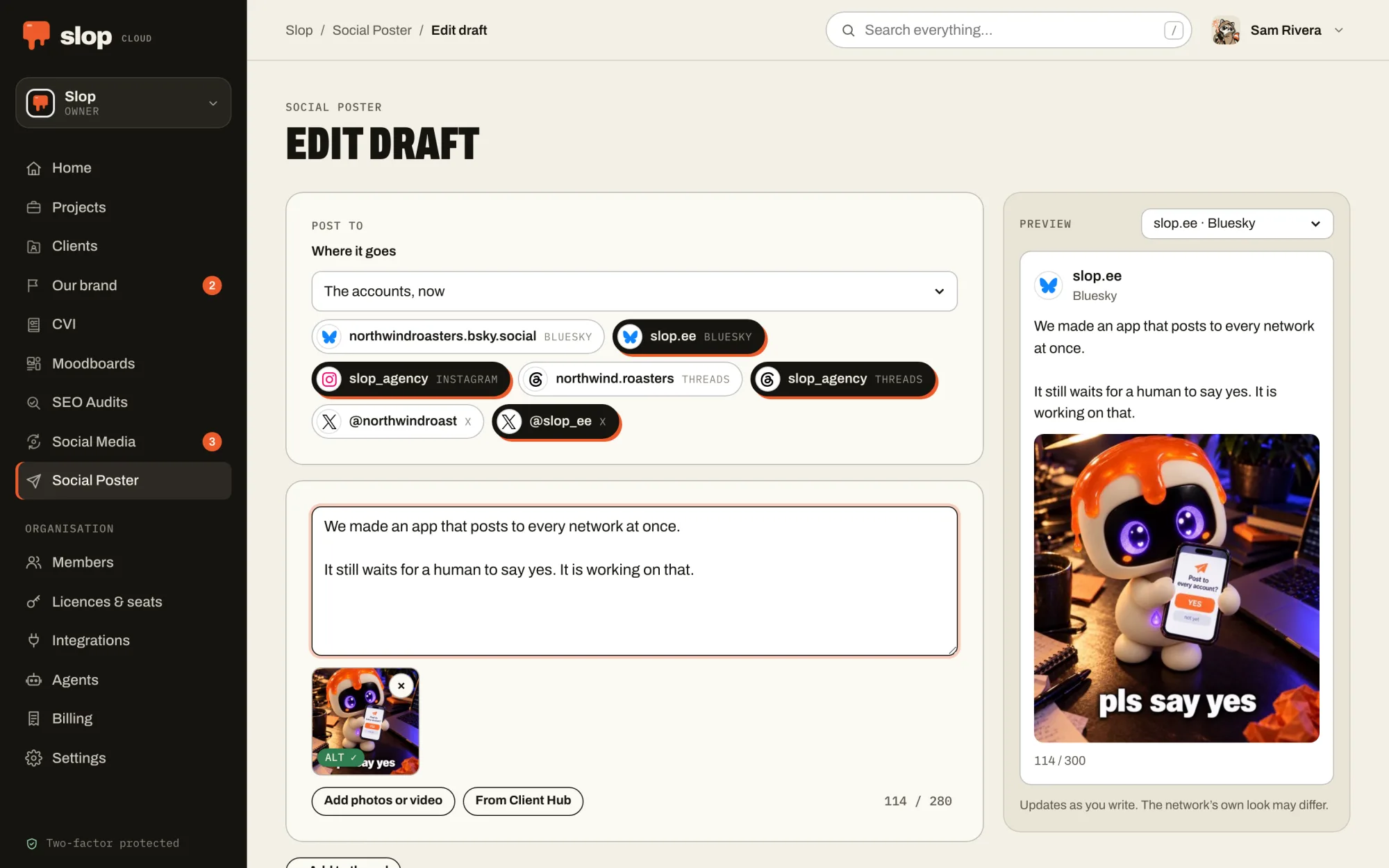
Chaque compte, ses propres règles
X, Threads, Instagram, TikTok, Bluesky, Mastodon, LinkedIn, pages Facebook et webhooks. Chaque compte a son propre compteur et son aperçu en temps réel, et ses limites sont vérifiées avant que quoi que ce soit parte.
Un thread reste un thread
Un thread part en réponses là où le réseau gère les threads, et en un seul post là où il ne les gère pas. Trop long pour un seul post ? Découpe-le en thread, numéroté si tu veux.
Photos, vidéos, GIF
Ajoute images et vidéos dans l’ordre que tu veux, ou trouve un GIF sur GIPHY sans quitter l’éditeur. L’IA décrit chaque image, pour que les personnes qui utilisent un lecteur d’écran profitent aussi du post.
Une IA qui corrige avec toi
Relis, clarifie, ajuste le ton ou réécris, puis vérifie chaque modification avant de la garder. Écris pour un client de Client Hub, et elle suit son brief. Les liens, les @mentions et les #hashtags ne sont jamais touchés.
Direct dans la file
Si tu as aussi Social Media, l’éditeur et les applis mobiles peuvent en plus envoyer un post dans une file : à son prochain créneau libre, à l’heure que tu choisis, ou à un relecteur pour validation.
Brouillons et archives
Les brouillons s’enregistrent tout seuls et sont partagés avec l’espace de travail, et une sauvegarde plus récente n’est jamais écrasée. Les archives montrent ce qui est parti où. Un post pour les gouverner tous.
02 – Dans ta poche
Publie de n’importe où.
Oui, même là.
Les applis iOS et Android ont le même éditeur, les mêmes brouillons et les mêmes archives que le web, dans chaque espace de travail dont tu fais partie.
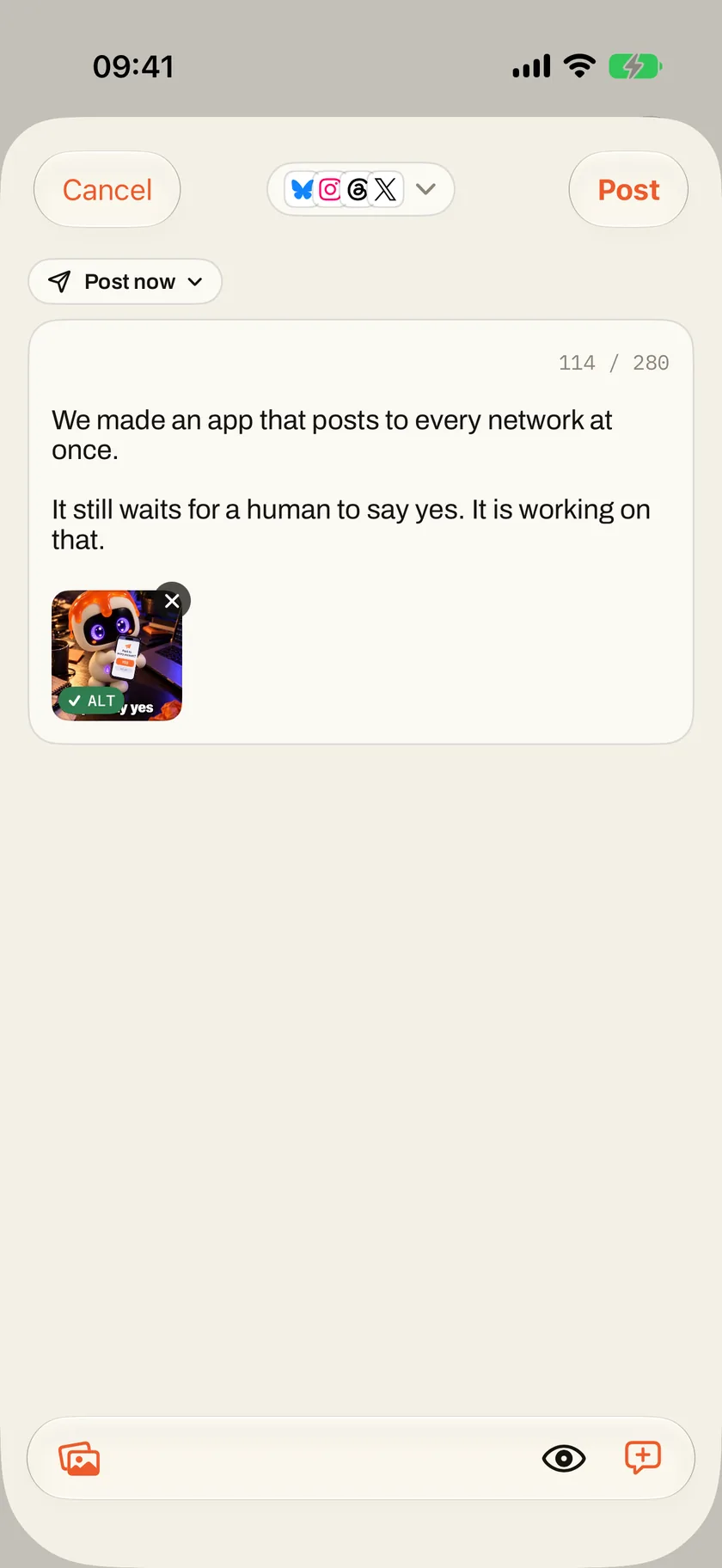
L’éditeur, format poche
Le compteur et les limites de chaque compte, les threads, les images avec leurs descriptions et les retouches par l’IA, comme sur le web. Un iPhone continue de publier une fois verrouillé, avec la progression sur l’écran verrouillé.
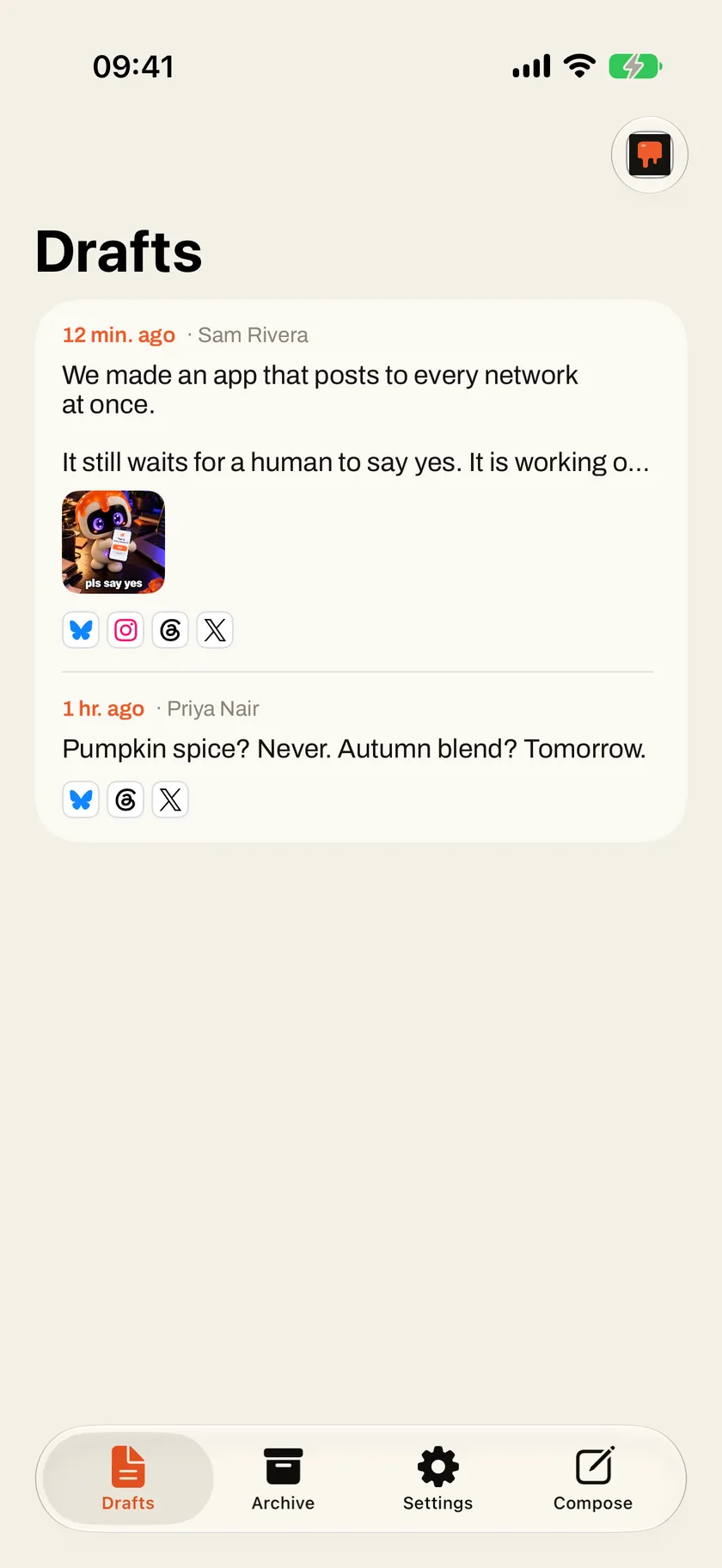
Des brouillons qui te suivent
Commence un post dans le bus, termine-le à ton bureau. Les brouillons appartiennent à l’espace de travail : ce qu’une personne de l’équipe ou ton agent a enregistré t’attend ici aussi.
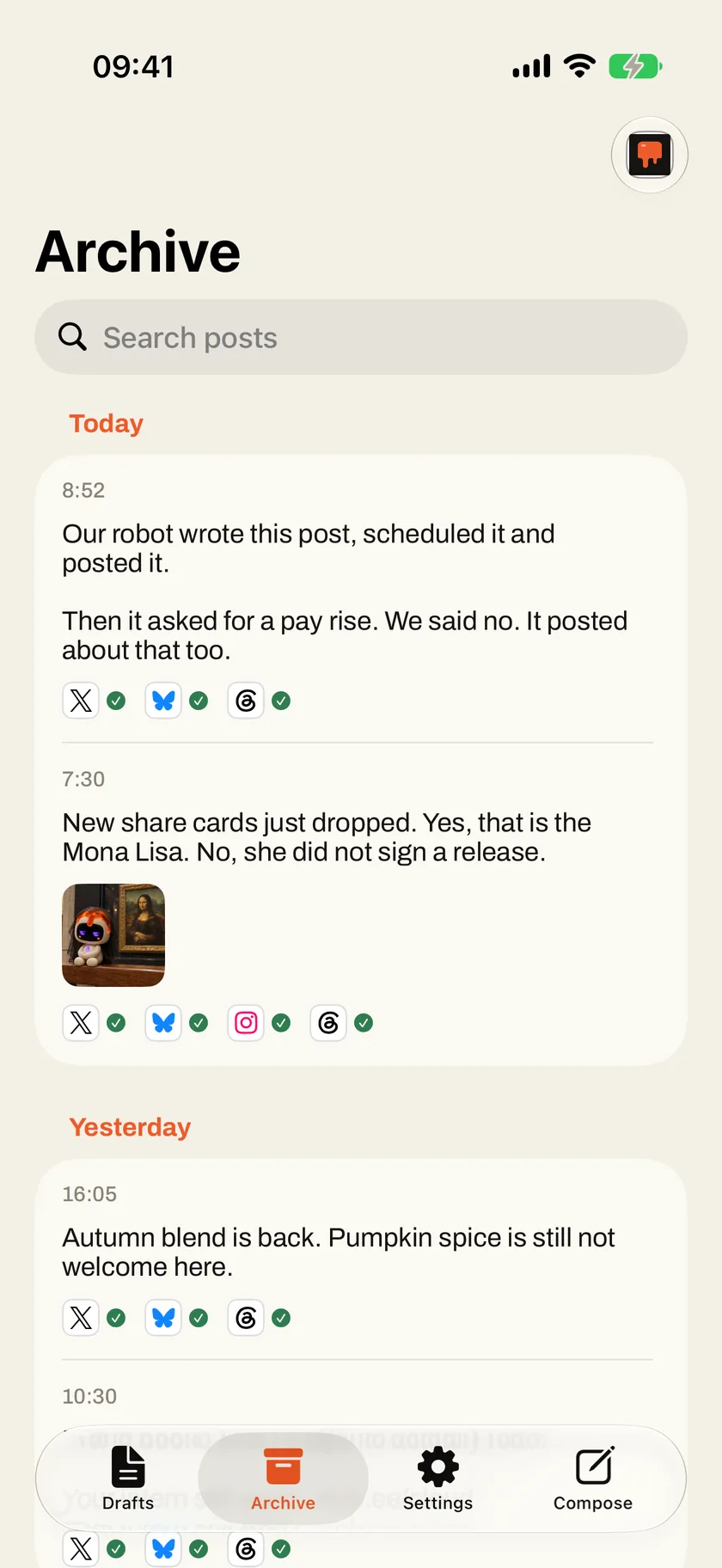
Ce qui est parti, et où
Chaque post par jour, avec une coche ou une croix pour chaque compte. Si un compte a échoué, relance-le depuis le téléphone sans publier une deuxième fois sur tous les autres.
03 – Avec ton agent
Ton agent rédige.
Tu dis oui.
Donne Social Poster à ton agent : il voit les comptes sur lesquels tu peux publier et leurs limites, rédige et enregistre des brouillons, réécrit avec les modes d’écriture de l’espace de travail et décrit les images.
Il travaille avec du texte et des liens, et réutilise les images déjà présentes dans un brouillon. Publier est une autorisation à part, qui agit en public et en ton nom : tu la donnes ou tu la gardes, et l’agent a pour consigne de te demander d’abord.
Connecte-en un depuis la page « Agents » de ton espace de travail. Comment les agents s’intègrent.
Ce que tu peux lui demander
- Transforme cette note de version en thread et enregistre-le en brouillon.
- Raccourcis le brouillon pour X et garde le lien.
- Qu’est-ce qu’on a publié la semaine dernière, et où ?
04 – Dans la machine
Là où le travail
est servi.
Social Poster, c’est le passe : là où le travail fini quitte la cuisine. Le brief de Client Hub dit comment la marque parle, la CVI et le moodboard à quoi elle ressemble, un agent assemble le brouillon, et une personne le goûte avant qu’un seul clic l’envoie sur tous les canaux, ou dans une file Social Media pour son créneau. Ce oui reste humain. La routine autour, c’est ce qu’on est en train de confier aux machines.
01 – Connaître
Client Hub
Qui est chaque marque, à qui elle s’adresse et comment elle parle, réunis dans un seul brief IA à partir duquel humains et agents écrivent.
02 – Paraître
CVI
L’apparence de la marque, rangée dans une charte graphique : logos, couleurs, typos et images que les humains parcourent et que chaque agent respecte.
03 – Voir
Moodboards
Ce à quoi le travail doit ressembler : images, typos, couleurs et références, avec des notes qu’un modèle sait lire et des images qu’il sait voir.
04 – Former
Skills
La façon de faire le travail, écrite une seule fois sous forme de skills que chaque agent IA de l’entreprise reprend et applique.
05 – Planifier
Social Media
Ce qui part, et quand : des files qui publient à leurs créneaux de la semaine, un calendrier, des validations, et le bilan de chaque post après coup.
06 – Servir · Tu es ici
Social Poster
Posts et threads rédigés, peaufinés et publiés d’un coup sur tous les comptes connectés, une fois qu’un humain a dit oui.
07 – Parler
Translate
Le site dans toutes les langues, localisé dans la voix de la marque : envoyé depuis WordPress avec Slop Lang, renvoyé en brouillons à relire.
08 – Mesurer
SEO Audits
Les bonnes personnes trouvent-elles le travail ? La réponse, mesurée par rapport aux recherches qu’elles font, et ce qu’il faut corriger en premier.
05 – Aide
Ça coince ?
Un humain te répond.
Accéder à l’appli
Slop Cloud, c’est sur invitation : ton organisation ou Slop t’invite, et il n’y a pas d’inscription. Connecte-toi à l’appli avec ton e-mail, ton mot de passe et le code de ton appli d’authentification, ou un de tes codes de récupération.
Connecter des comptes
Les comptes de réseaux sociaux se connectent dans Slop Cloud sur le web, sous « Integrations » (intégrations), par un propriétaire ou un admin de l’espace de travail. Les applis les affichent et y publient ; elles ne voient jamais les mots de passe des comptes.
Quelque chose ne marche pas
Écris à info@kempu.com en expliquant ce que tu as fait, ce que tu attendais et, si tu peux, avec une capture d’écran. Une personne lit ton message et te répond.
Tes données
Ce que nous conservons, et comment en obtenir une copie ou le faire supprimer, est expliqué dans la politique de confidentialité. Pour supprimer ton compte Slop Cloud, écris à info@kempu.com depuis l’adresse du compte.