Slop Cloud · Social Poster
Escreve uma vez.
Publica em todo o lado.
Escreve um post ou uma thread inteira com fotos e vídeos e publica-a de uma só vez em todas as contas que o teu workspace tem ligadas. Na web, nas apps para iOS e Android ou através do teu agente de IA.

Contas só por convite
01 — O que tem lá dentro
Um só editor.
Todos os canais.
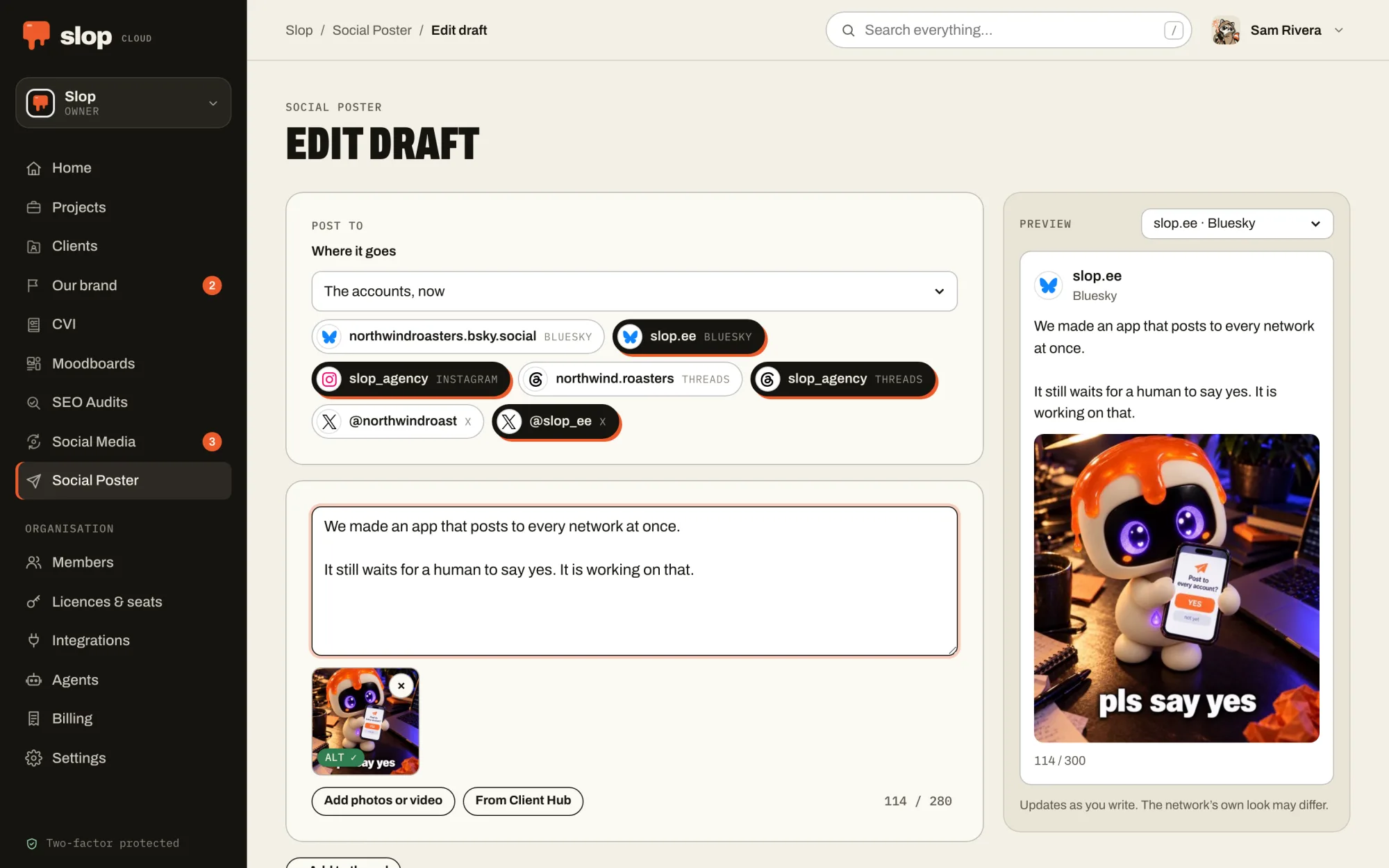
Cada conta com as suas regras
X, Threads, Instagram, TikTok, Bluesky, Mastodon, LinkedIn, páginas do Facebook e webhooks. Cada conta tem o seu contador e a sua pré-visualização em tempo real, e os limites de cada uma são verificados antes de sair alguma coisa.
Uma thread é sempre uma thread
Uma thread sai como respostas nas redes que têm threads, e como um só post nas que não têm. Demasiado longo para um post? Divide-o numa thread, numerada se quiseres.
Fotos, vídeo, GIFs
Junta imagens e vídeos pela ordem que quiseres, ou encontra um GIF no GIPHY sem saíres do editor. A IA descreve cada imagem, para que quem usa leitores de ecrã também perceba o post.
IA que edita contigo
Corrige a escrita, torna o texto mais claro, ajusta o tom ou reescreve, e revê cada alteração antes de ficares com ela. Se escreveres para um cliente do Client Hub, a IA segue o brief dele. Links, @menções e #hashtags nunca são mexidos.
Direto para a fila
Se também tiveres o Social Media, o editor e as apps para telemóvel podem ainda mandar um post para uma fila: para a próxima hora livre, para uma hora que escolhes ou para alguém o rever e aprovar.
Rascunhos e arquivo
Os rascunhos guardam-se sozinhos e são partilhados com o workspace, e uma versão guardada mais recente nunca é substituída. O arquivo mostra o que saiu e para onde. Um post para a todos governar.
02 — No teu bolso
Publica de qualquer lado.
Sim, até daí.
As apps para iOS e Android têm o mesmo editor, os mesmos rascunhos e o mesmo arquivo que a web, em todos os workspaces de que fazes parte.
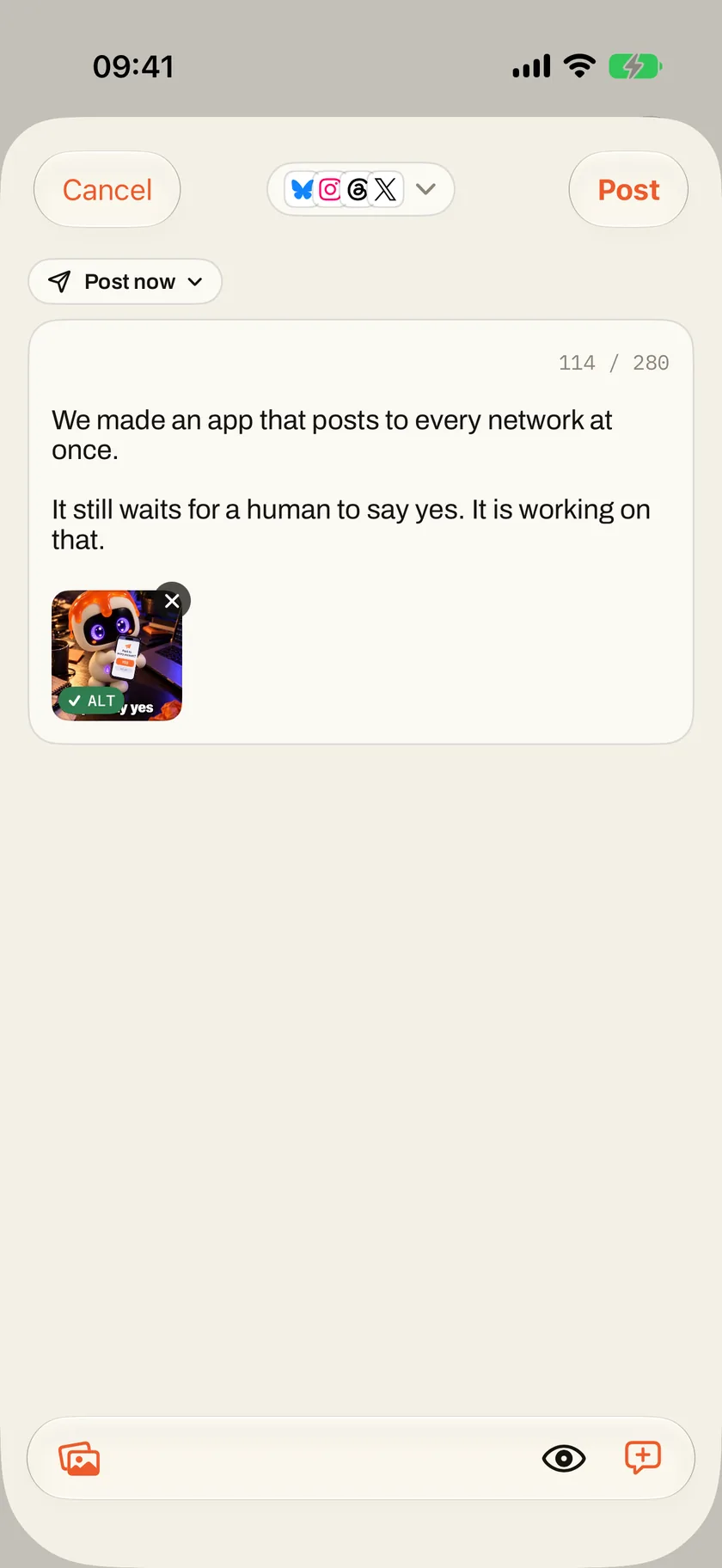
O editor, em versão de bolso
O contador e os limites de cada conta, threads, imagens com as respetivas descrições e as edições com IA, tal como na web. O iPhone continua a publicar depois de o bloqueares, com o progresso no ecrã de bloqueio.
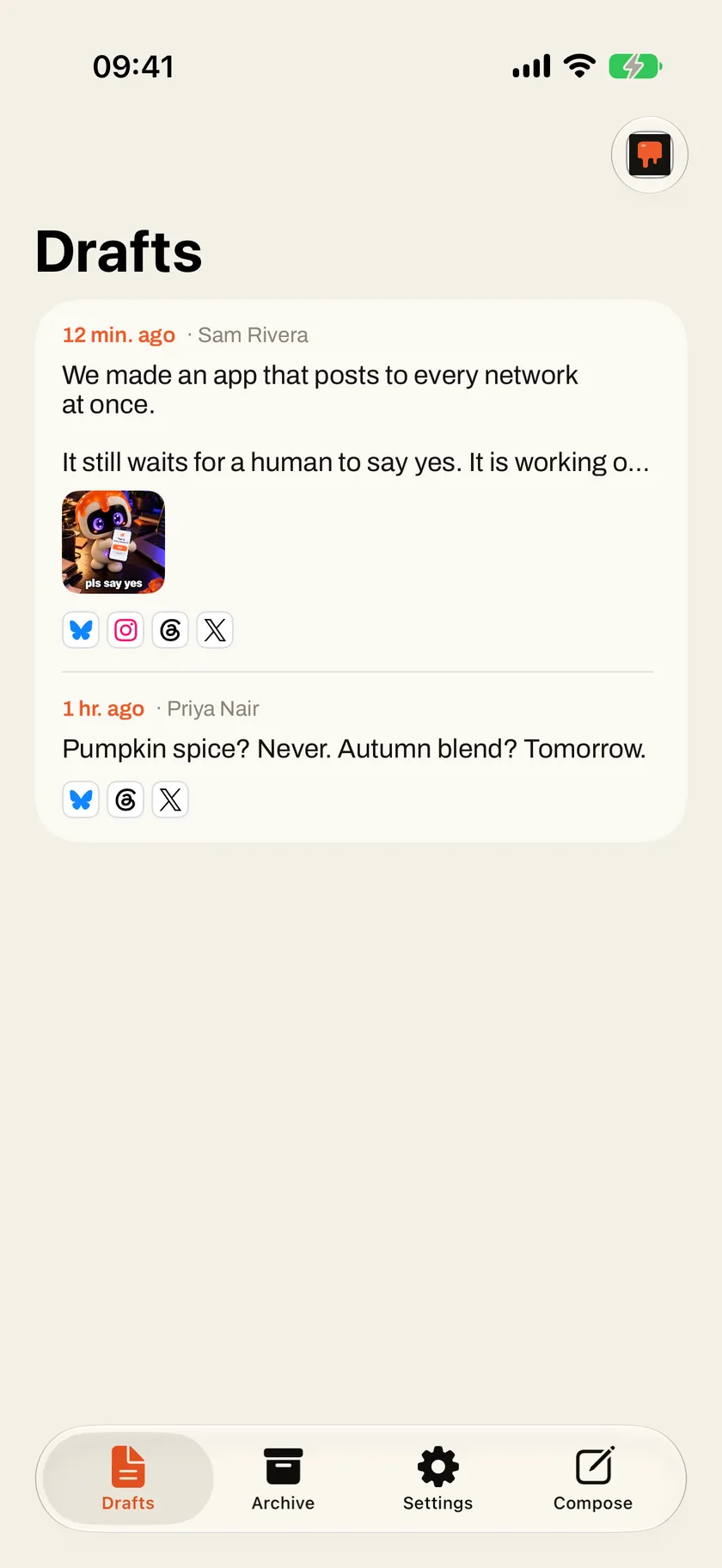
Rascunhos que vão contigo
Começa um post no autocarro e acaba-o à secretária. Os rascunhos pertencem ao workspace, por isso o que alguém da equipa ou o teu agente guardou também está aqui à tua espera.
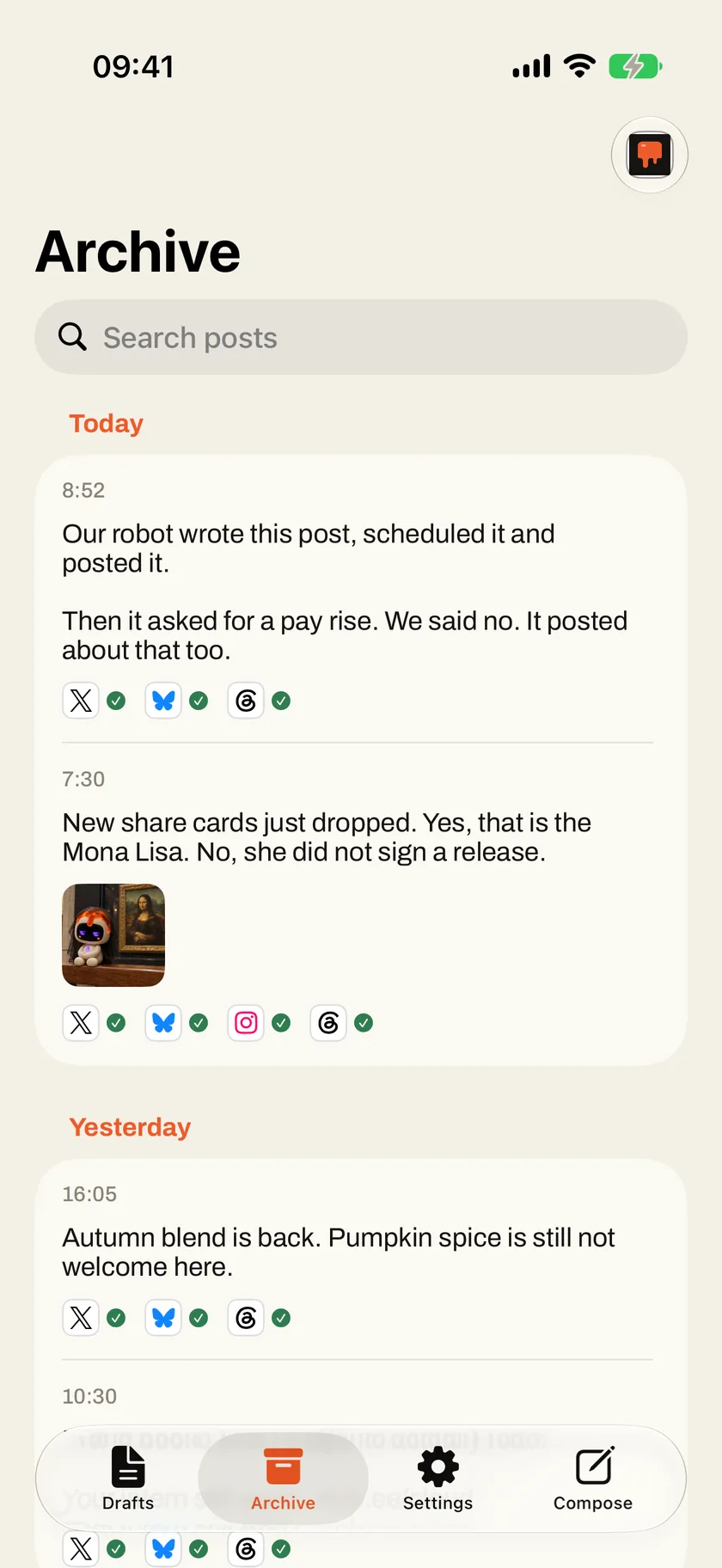
O que saiu e para onde
Todos os posts por dia, com um visto ou uma cruz para cada conta. Se uma conta falhou, tenta outra vez a partir do telemóvel sem publicar duas vezes em todas as outras.
03 — Com o teu agente
O teu agente escreve.
Tu dizes que sim.
Dá o Social Poster ao teu agente e ele vê as contas onde podes publicar e os respetivos limites, escreve e guarda rascunhos, reescreve com os modos de escrita do workspace e descreve imagens.
Trabalha com texto e links e reaproveita imagens que já estão num rascunho. Publicar é uma permissão à parte, que age em público e em teu nome: és tu que decides se a dás ou não, e o agente tem indicação para te perguntar primeiro.
Liga um na página «Agents» do teu workspace. Como entram os agentes.
Coisas para lhe pedires
- Transforma esta nota de lançamento numa thread e guarda-a como rascunho.
- Encurta o rascunho para o X e mantém o link.
- O que publicámos na semana passada, e onde?
04 — Na máquina
Onde o trabalho
é servido.
O Social Poster é o passe, onde o trabalho acabado sai da cozinha. O brief do Client Hub diz como a marca fala, o CVI e o moodboard como se apresenta, um agente monta o rascunho e uma pessoa prova-o antes de um só clique o mandar para todos os canais, ou para uma fila do Social Media, para sair à hora certa. Esse sim continua a ser humano. A rotina à volta é o que estamos a passar para as máquinas.
01 — Conhecer
Client Hub
Quem é cada marca, para quem é e como fala, compilado num só brief de IA a partir do qual pessoas e agentes escrevem.
02 — Fazer boa figura
CVI
Como a marca se apresenta, guardado como brand book: logótipos, cores, tipografia e imagens que as pessoas consultam e todos os agentes seguem.
03 — Ver
Moodboards
Como o trabalho deve ficar: imagens, tipografia, cor e referências, com notas que um modelo consegue ler e imagens que consegue ver.
04 — Ensinar
Skills
Como o trabalho se faz, escrito uma vez como skills que todos os agentes de IA da empresa apanham e seguem.
05 — Planear
Social Media
O que sai e quando: filas que publicam às suas horas semanais, um calendário, aprovações e o desempenho de cada post depois.
06 — Servir · Estás aqui
Social Poster
Posts e threads escritos, afinados e publicados em todas as contas ligadas de uma vez, depois de uma pessoa dizer que sim.
07 — Falar
Translate
O site em todas as línguas, localizado na voz da própria marca: enviado do WordPress com o Slop Lang, devolvido como rascunhos para rever.
08 — Medir
SEO Audits
Se as pessoas certas encontram o trabalho, medido face às pesquisas que fazem, e o que corrigir primeiro.
05 — Ajuda
Ficaste à nora?
Responde-te um humano.
Entrar
O Slop Cloud é só por convite: quem te convida é a tua organização ou a Slop, e não há registo. Entra na app com o teu email, a tua palavra-passe e o código da tua app de autenticação, ou com um dos teus códigos de recuperação.
Ligar contas
As contas de redes sociais são ligadas no Slop Cloud, na web, em «Integrations» (integrações), por quem é owner ou admin do workspace. As apps mostram-nas e publicam nelas; nunca veem as palavras-passe das contas.
Alguma coisa não funciona
Escreve para info@kempu.com com o que fizeste, o que esperavas e, se puderes, uma captura de ecrã. Uma pessoa lê e responde-te.
Os teus dados
O que guardamos e como pedir uma cópia dos teus dados ou que os apaguemos está na política de privacidade. Para apagar a tua conta do Slop Cloud, envia um email para info@kempu.com a partir do endereço associado à conta.