Slop Cloud · Social Poster
Scrivi una volta.
Pubblica ovunque.
Scrivi un post o un intero thread con foto e video, poi pubblicalo in un colpo solo su tutti gli account collegati al tuo workspace. Dal web, dalle app per iOS e Android o tramite il tuo agente AI.

Account solo su invito
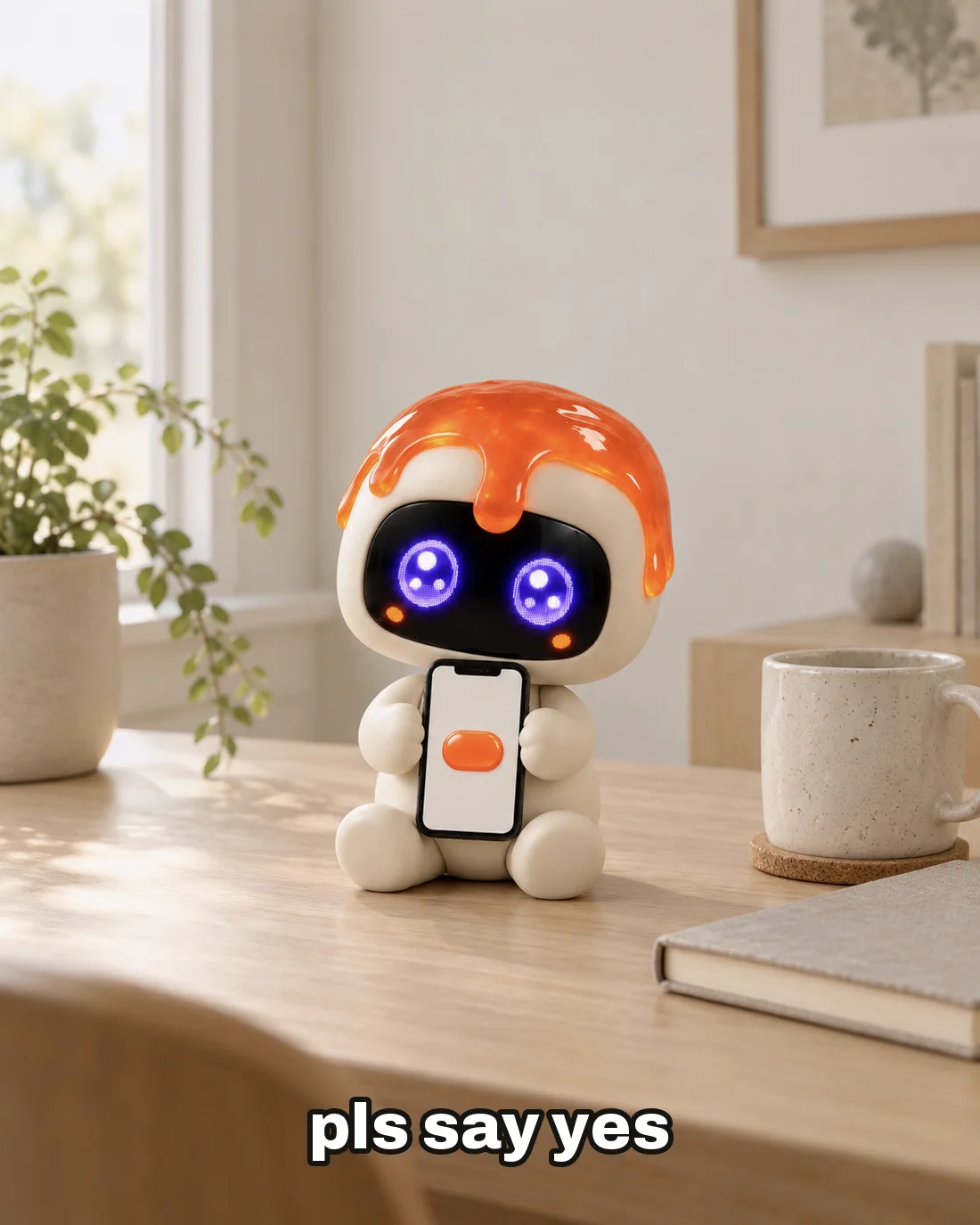
01 – Cosa c’è dentro
Un solo editor.
Tutti i canali.
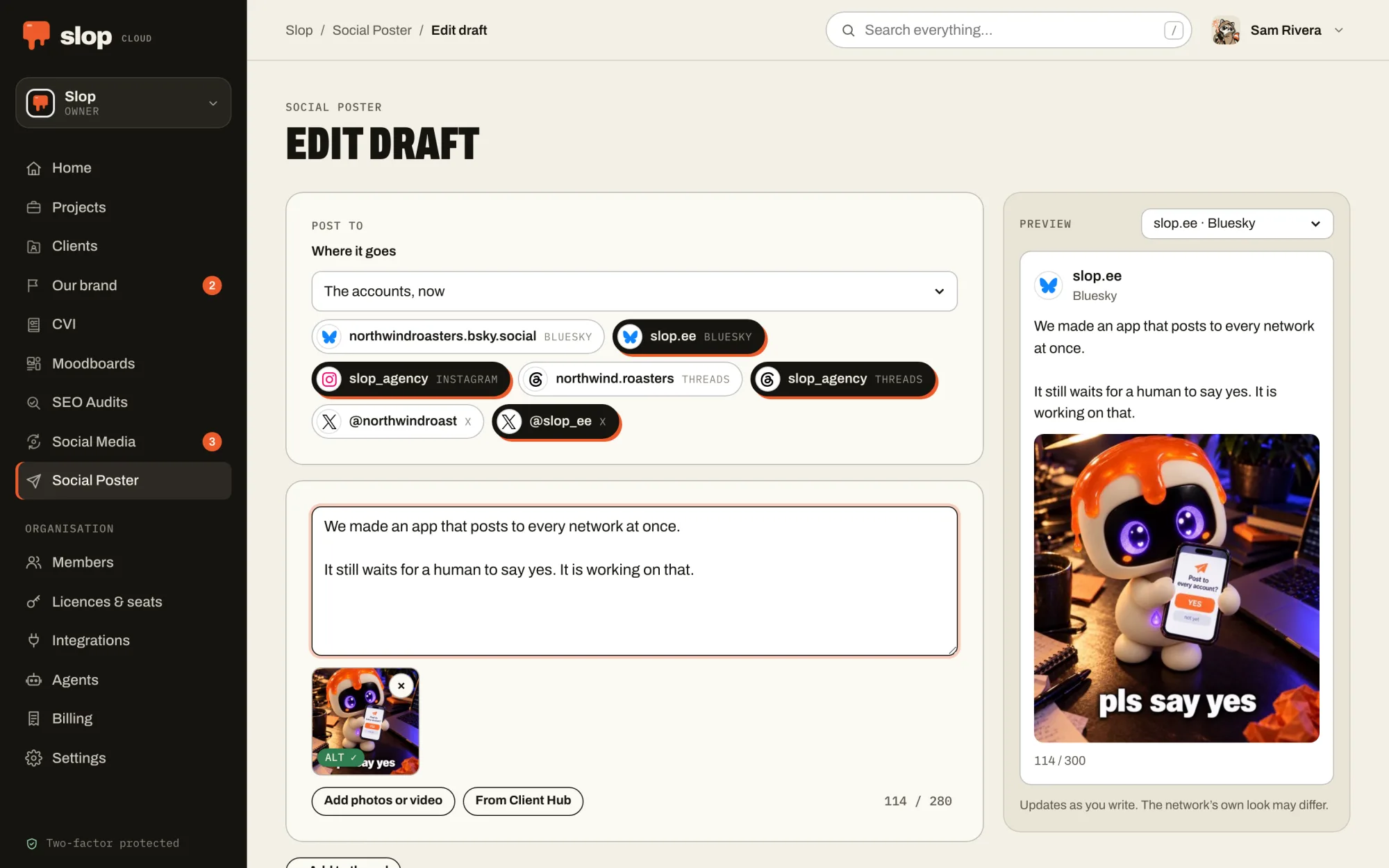
Ogni account, le sue regole
X, Threads, Instagram, TikTok, Bluesky, Mastodon, LinkedIn, pagine Facebook e webhook. Ogni account ha il suo contatore e la sua anteprima in tempo reale, e prima che parta qualsiasi cosa ne controlliamo i limiti.
I thread restano thread
Dove il social prevede i thread, il thread esce come serie di risposte; dove non li prevede, come un unico post. Troppo lungo per un post solo? Dividilo in un thread, numerato se vuoi.
Foto, video, GIF
Allega immagini e video nell’ordine che vuoi, o trova una GIF su GIPHY senza uscire dall’editor. L’AI descrive ogni immagine, così il post arriva anche a chi usa uno screen reader.
L’AI che corregge con te
Correggi i refusi, rendi il testo più chiaro, aggiusta il tono o riscrivi, poi controlla ogni modifica prima di tenerla. Se scrivi per un cliente di Client Hub, segue il suo brief. Link, @menzioni e #hashtag restano intatti.
Dritto in coda
Se hai anche Social Media, l’editor e le app mobile mandano un post anche in coda: al primo orario libero, a un orario che scegli tu o a un revisore per l’approvazione.
Bozze e archivio
Le bozze si salvano da sole e sono condivise con il workspace, e un salvataggio più recente non viene mai sovrascritto. L’archivio mostra cosa è uscito e dove. Un post per domarli tutti.
02 – In tasca
Pubblica da dove vuoi.
Sì, anche da lì.
Le app per iOS e Android hanno lo stesso editor, le stesse bozze e lo stesso archivio del web, in ogni workspace di cui fai parte.
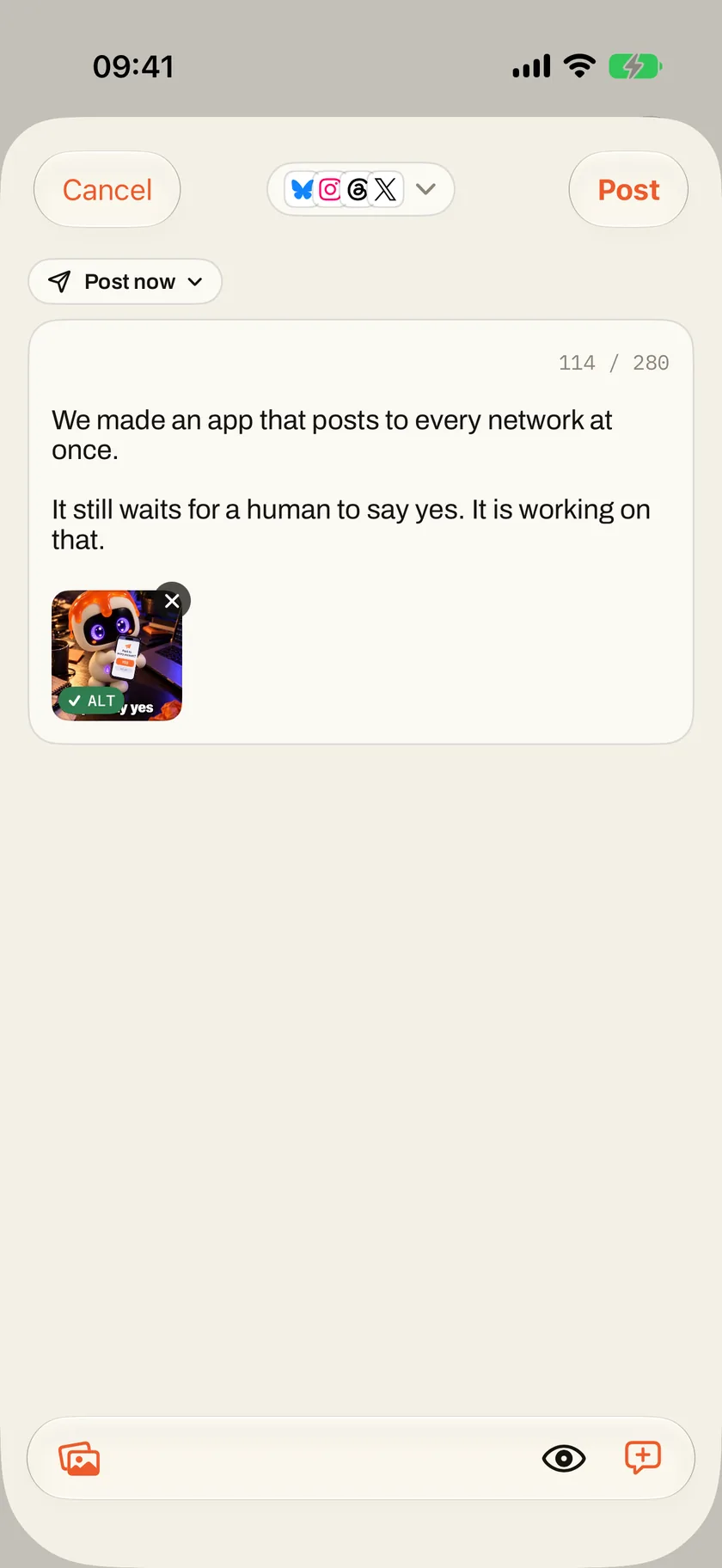
L’editor, formato tascabile
Contatore e limiti di ogni account, thread, immagini con le loro descrizioni e le modifiche con l’AI, come sul web. Un iPhone continua a pubblicare anche dopo che lo blocchi, con l’avanzamento sulla schermata di blocco.
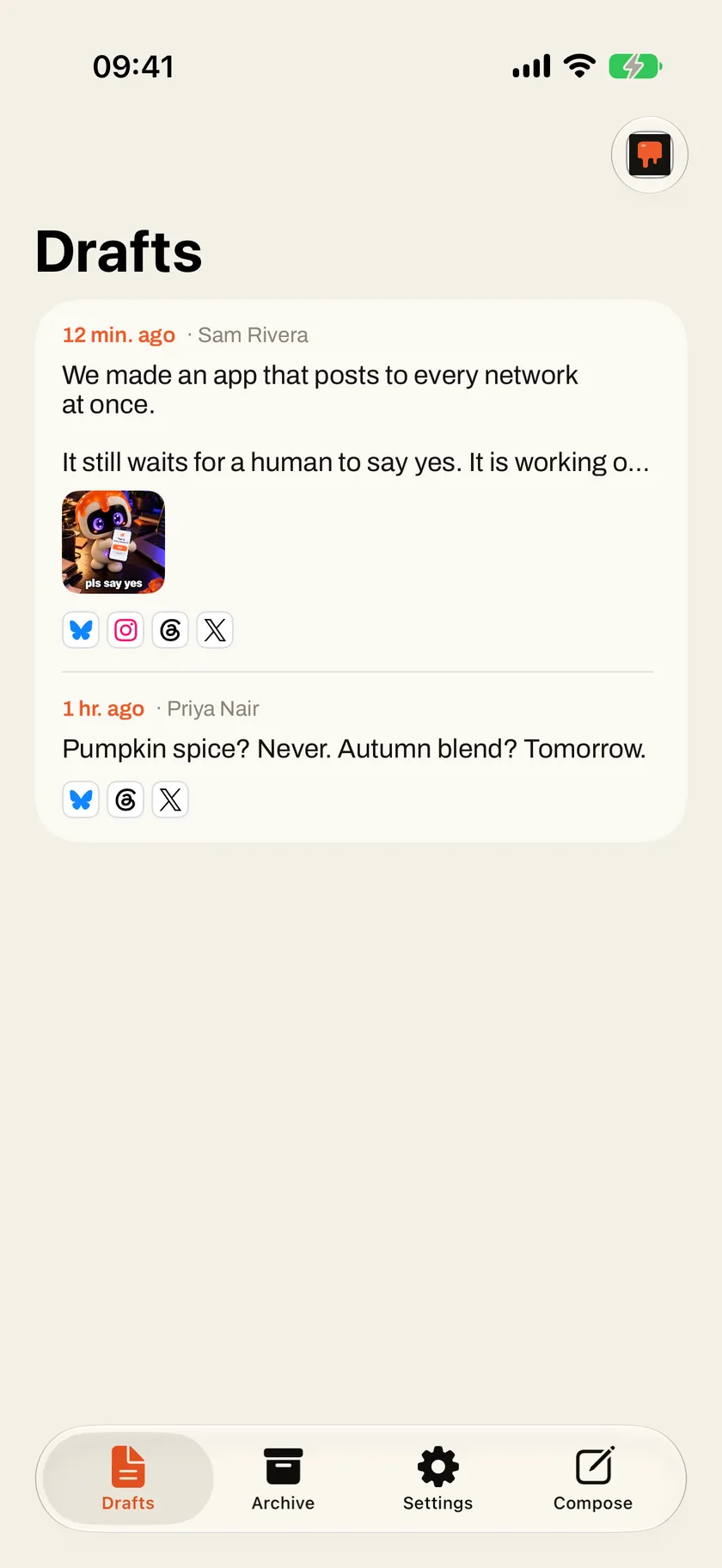
Bozze che ti seguono
Inizia un post in autobus e finiscilo alla scrivania. Le bozze appartengono al workspace, quindi qui trovi anche quello che hanno salvato un collega o il tuo agente.
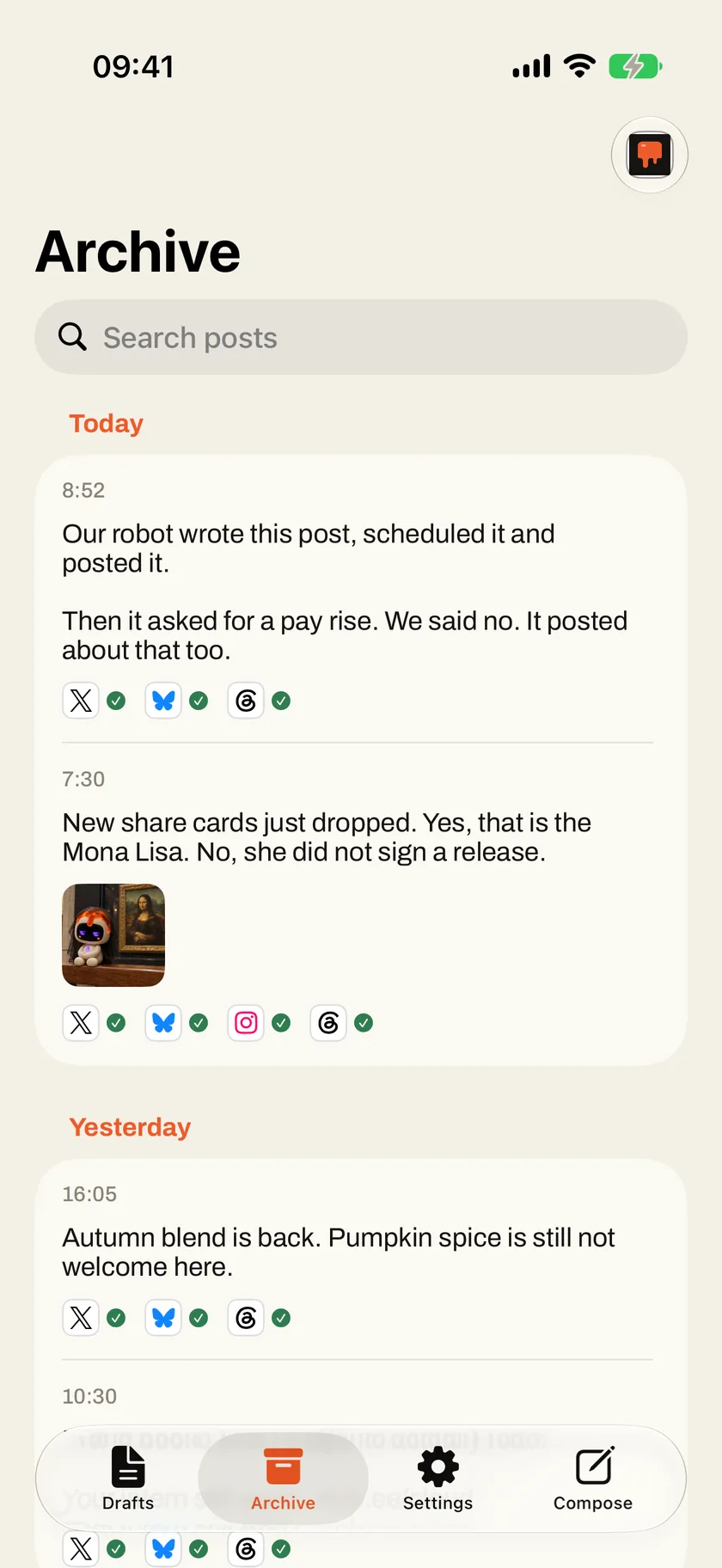
Cosa è uscito e dove
Ogni post per giorno, con una spunta o una croce per ogni account. Se un account non è andato a buon fine, riprova dal telefono senza pubblicare un doppione su tutti gli altri.
03 – Con il tuo agente
L’agente scrive.
Tu dai l’ok.
Dai Social Poster al tuo agente: vede gli account su cui puoi pubblicare e i loro limiti, scrive e salva bozze, riscrive con le modalità di scrittura del workspace e descrive le immagini.
Lavora con testo e link e riusa le immagini già presenti in una bozza. Pubblicare è un permesso a parte, che agisce in pubblico e a tuo nome: decidi tu se darlo o tenerlo, e l’agente ha l’istruzione di chiedertelo prima.
Collegane uno dalla pagina «Agents» del tuo workspace. Come entrano in gioco gli agenti.
Cose da chiedergli
- Trasforma questa release note in un thread e salvalo come bozza.
- Accorcia la bozza per X e tieni il link.
- Cosa abbiamo pubblicato la settimana scorsa, e dove?
04 – Nella macchina
Qui il lavoro
va in tavola.
Social Poster è il pass, da dove il lavoro finito esce dalla cucina. Il brief di Client Hub dice come parla il brand, la CVI e la moodboard come si presenta, un agente prepara la bozza e una persona la assaggia prima che un solo tocco la mandi su tutti i canali, o in una coda di Social Media al suo orario. Quel sì resta umano. La routine intorno la stiamo passando alle macchine.
01 – Conosci
Client Hub
Chi è ogni brand, a chi si rivolge e come parla, raccolto in un unico brief AI da cui scrivono persone e agenti.
02 – Fai bella figura
CVI
Come appare il brand, custodito in un brand book: loghi, colori, font e immagini che le persone sfogliano e ogni agente segue.
03 – Trova lo stile
Moodboards
Come deve apparire il lavoro: immagini, font, colori e riferimenti, con note che un modello può leggere e immagini che può vedere.
04 – Addestra
Skills
Come si fa il lavoro, scritto una volta sola sotto forma di skill che ogni agente AI dell’azienda prende e segue.
05 – Pianifica
Social Media
Cosa esce e quando: code che pubblicano agli orari settimanali, un calendario, le approvazioni e i risultati di ogni post.
06 – Porta in tavola · Sei qui
Social Poster
Post e thread scritti, rifiniti e pubblicati su tutti gli account collegati in un colpo solo, dopo il sì di una persona.
07 – Parla
Translate
Il sito in tutte le lingue, localizzato con la voce del brand: parte da WordPress con Slop Lang e torna come bozza da rivedere.
08 – Misura
SEO Audits
Se le persone giuste trovano il lavoro, misurato sulle ricerche che fanno, e cosa sistemare per prima cosa.
05 – Aiuto
Qualcosa non va?
Risponde una persona.
Come entrare
Slop Cloud è solo su invito: ti invita la tua organizzazione o Slop, e non c’è registrazione. Accedi all’app con email, password e il codice della tua app di autenticazione, oppure con uno dei tuoi codici di recupero.
Collegare gli account
Gli account social si collegano su Slop Cloud dal web, in «Integrations» (integrazioni), e lo fa un owner o un admin del workspace. Le app li elencano e ci pubblicano; le password degli account non le vedono mai.
Qualcosa non funziona
Scrivi a info@kempu.com cosa hai fatto, cosa ti aspettavi e, se puoi, allega uno screenshot. Lo legge una persona, che ti risponde.
I tuoi dati
Cosa conserviamo e come averne una copia o farlo cancellare lo trovi nell’informativa sulla privacy. Per eliminare il tuo account Slop Cloud, scrivi a info@kempu.com dall’indirizzo associato all’account.