Slop Cloud · Social Poster
Scrii o dată.
Postezi peste tot.
Compui o postare sau un thread întreg cu poze și video, apoi îl postezi dintr-o mișcare pe toate conturile conectate în workspace. Pe web, în aplicațiile de iOS și Android sau prin agentul tău AI.

Conturi doar pe bază de invitație

01 – Ce e înăuntru
Un singur editor.
Toate canalele.
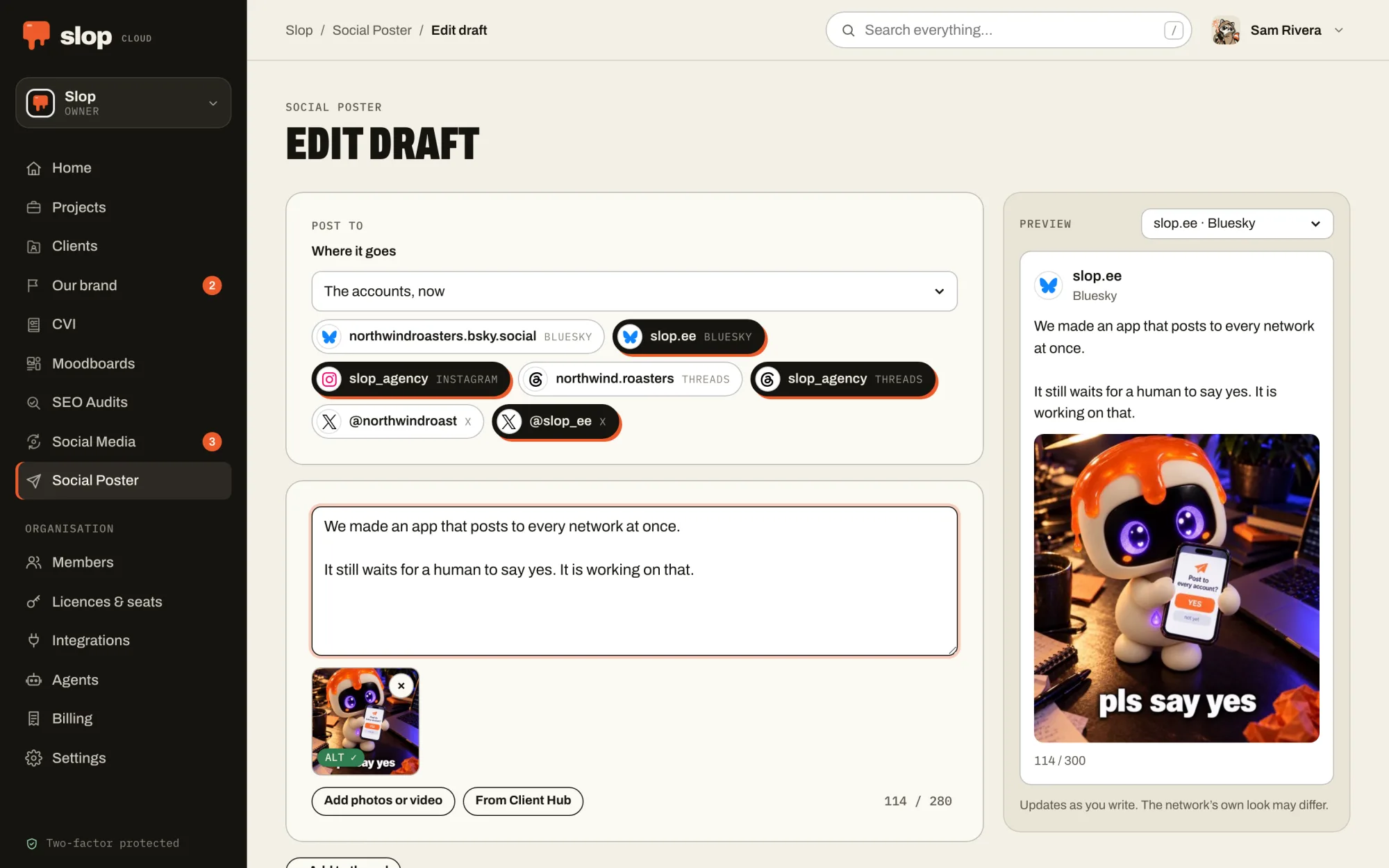
Fiecare cont, cu regulile lui
X, Threads, Instagram, TikTok, Bluesky, Mastodon, LinkedIn, Facebook Pages și webhookuri. Fiecare cont are contorul și previzualizarea live proprii, iar limitele lui se verifică înainte să plece ceva.
Un thread rămâne thread
Un thread pleacă sub formă de răspunsuri acolo unde rețeaua are threaduri și ca o singură postare unde nu are. Prea lung pentru o postare? Împarte-l într-un thread, numerotat, dacă vrei.
Poze, video, GIF-uri
Atașezi poze și video în ordinea în care le vrei sau cauți un GIF pe GIPHY fără să ieși din editor. AI-ul descrie fiecare poză, ca postarea să ajungă și la oamenii care folosesc cititoare de ecran.
AI-ul care editează cu tine
Corectezi, faci textul mai clar, ajustezi tonul sau rescrii, apoi verifici fiecare modificare înainte s-o păstrezi. Scrii pentru un client din Client Hub și AI-ul îi urmează brieful. Linkurile, @mențiunile și #hashtagurile rămân mereu neatinse.
Direct în coada de postări
Dacă ai și Social Media, editorul și aplicațiile de telefon pot trimite postarea și într-o coadă: la următorul interval liber, la ora pe care o alegi tu sau la cineva care s-o aprobe.
Ciorne și arhivă
Ciornele se salvează singure și sunt comune în workspace, iar o salvare mai nouă nu e suprascrisă niciodată. Arhiva arată ce a plecat și unde. O postare să le stăpânească pe toate.
02 – În buzunar
Postezi de oriunde.
Da, chiar și de acolo.
Aplicațiile de iOS și Android au același editor, aceleași ciorne și aceeași arhivă ca pe web, în fiecare workspace din care faci parte.
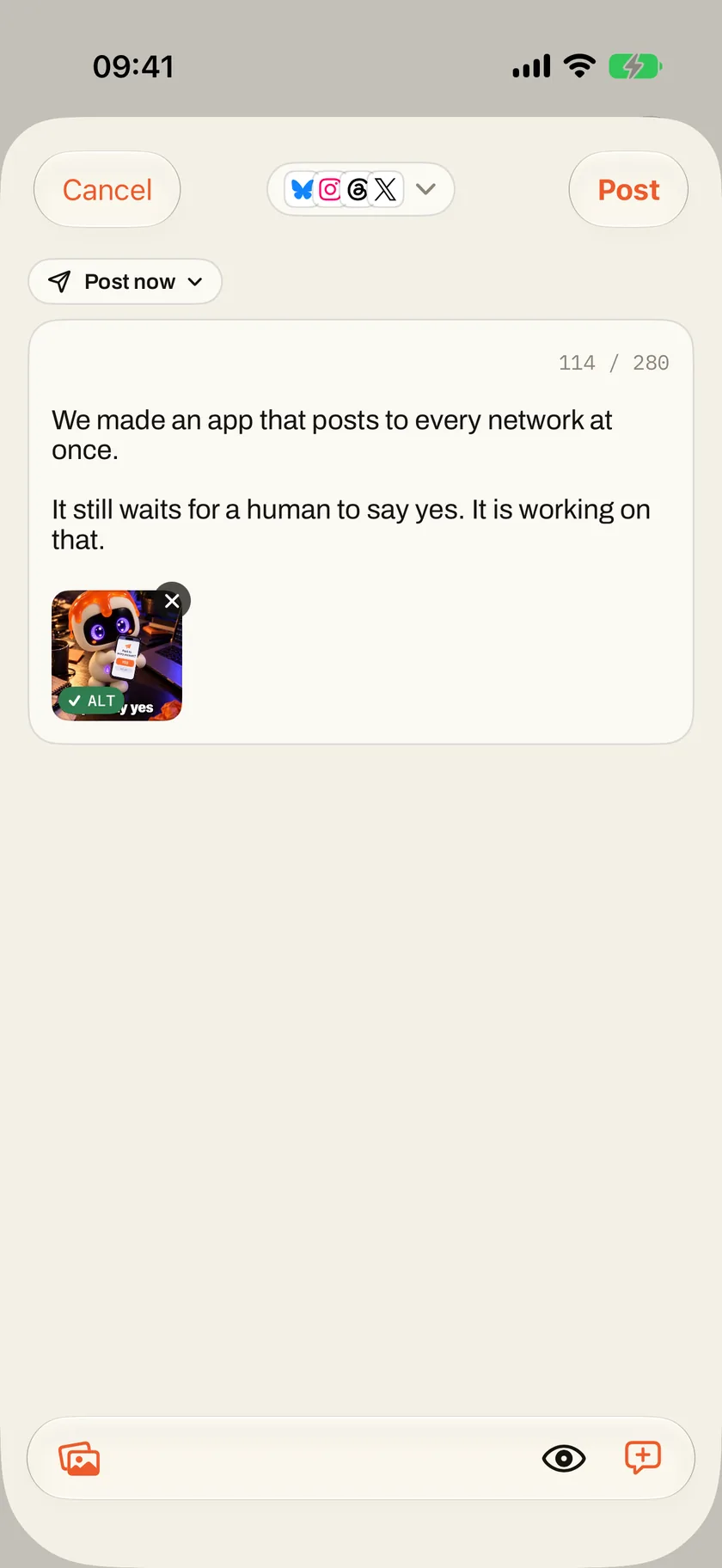
Editorul, de buzunar
Contorul și limitele fiecărui cont, threadurile, pozele cu descrierile lor și editările cu AI, ca pe web. Un iPhone continuă să posteze și după ce îl blochezi, cu progresul pe ecranul de blocare.
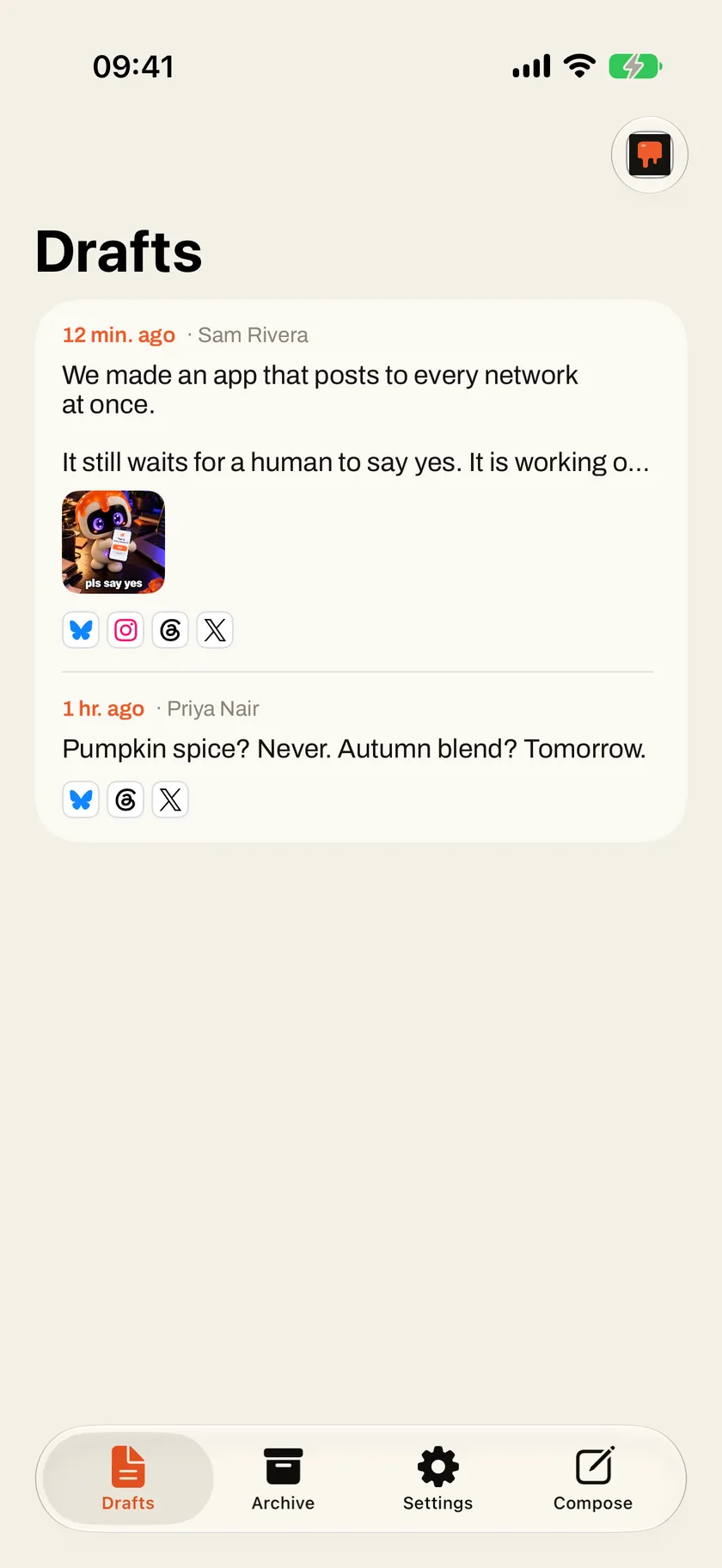
Ciorne care te urmează
Începi o postare în autobuz și o termini la birou. Ciornele sunt ale workspace-ului, așa că tot ce a salvat un coleg sau agentul tău te așteaptă și aici.
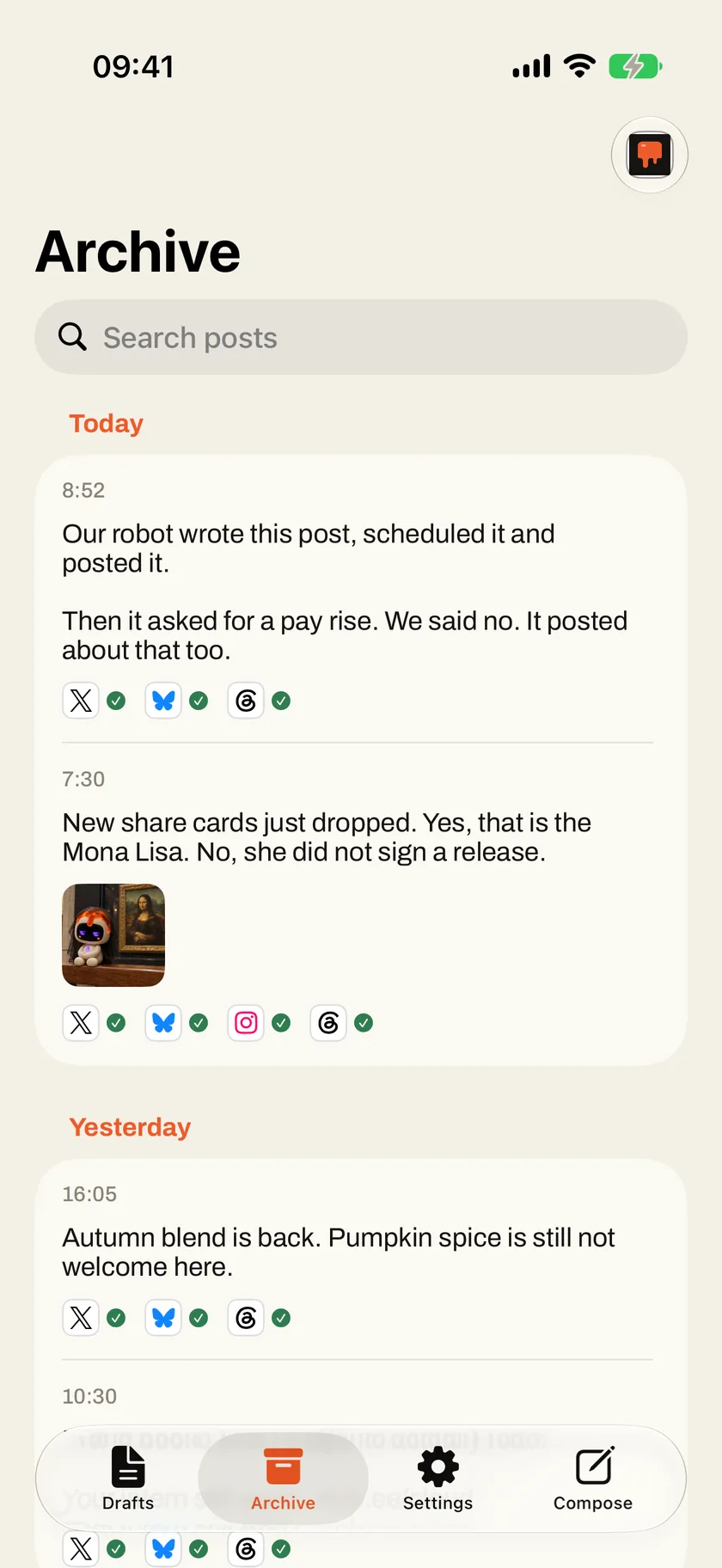
Ce a plecat și unde
Fiecare postare, pe zile, cu bifă sau cruciuliță pentru fiecare cont. Dacă un cont a dat greș, reîncerci de pe telefon, fără să postezi de două ori pe toate celelalte.
03 – Cu agentul tău
Agentul scrie ciorna.
Tu spui da.
Dă-i agentului tău acces la Social Poster și vede conturile pe care poți posta și limitele lor, scrie și salvează ciorne, rescrie cu modurile de scriere ale workspace-ului și descrie pozele.
Lucrează cu text și linkuri și refolosește pozele care sunt deja într-o ciornă. Postarea e o permisiune separată, care acționează public, în numele tău: i-o dai sau nu, iar agentul are instrucțiuni să te întrebe întâi.
Conectează unul din pagina „Agents” a spațiului tău de lucru. Unde intră agenții în schemă.
Ce poți să-i ceri
- Transformă nota asta de lansare într-un thread și salvează-l ca ciornă.
- Scurtează ciorna pentru X și păstrează linkul.
- Ce am postat săptămâna trecută și unde?
04 – În mașinărie
De aici pleacă
munca la masă.
Social Poster e postul de lucru de unde munca gata de servit iese din bucătărie. Brieful din Client Hub spune cum vorbește brandul, CVI-ul și moodboardul cum arată, un agent pregătește ciorna, iar un om o gustă înainte ca o singură apăsare s-o trimită pe toate canalele sau într-o coadă din Social Media, la ora ei. Da-ul ăla rămâne la oameni. Rutina din jurul lui e ce le predăm mașinăriilor.
01 – Cunoaște
Client Hub
Cine e fiecare brand, pentru cine e și cum vorbește, adunate într-un singur brief AI din care scriu oamenii și agenții.
02 – Arată
CVI
Cum arată brandul, păstrat ca brand book: logouri, culori, fonturi și imagini pe care oamenii le răsfoiesc și pe care le urmează fiecare agent.
03 – Vezi
Moodboards
Cum ar trebui să arate munca: imagini, fonturi, culori și referințe, cu note pe care un model le poate citi și imagini pe care le poate vedea.
04 – Învață-i
Skills
Cum se face munca, scris o singură dată ca skilluri pe care fiecare agent AI din companie le preia și le urmează.
05 – Planifică
Social Media
Ce iese și când: cozi care postează la orele lor din fiecare săptămână, un calendar, aprobări și cum a mers fiecare postare după aceea.
06 – Servește · Ești aici
Social Poster
Postări și threaduri scrise, șlefuite și publicate pe toate conturile conectate deodată, după ce un om spune da.
07 – Vorbește
Translate
Site-ul în orice limbă, localizat cu vocea brandului: trimis din WordPress cu Slop Lang, primit înapoi ca ciorne de revizuit.
08 – Măsoară
SEO Audits
Dacă oamenii potriviți găsesc munca, măsurat după căutările pe care le fac, și ce să repari întâi.
05 – Ajutor
Te-ai blocat?
Îți răspunde un om.
Cum intri
Slop Cloud e doar cu invitație: te invită organizația ta sau Slop, iar înregistrare nu există. Te conectezi în aplicație cu emailul, parola și codul din aplicația de autentificare sau cu unul dintre codurile de recuperare.
Conectarea conturilor
Conturile de social media le conectează în Slop Cloud, pe web, la „Integrations” (Integrări), un owner sau un admin al workspace-ului. Aplicațiile le afișează și postează pe ele; parolele conturilor nu le văd niciodată.
Ceva nu merge
Scrie-ne la info@kempu.com ce ai făcut, ce te așteptai să se întâmple și, dacă poți, atașează un screenshot. Un om citește mesajul și îți răspunde.
Datele tale
Ce păstrăm și cum primești o copie sau ceri ștergerea datelor găsești în politica de confidențialitate. Ca să-ți ștergi contul Slop Cloud, scrie la info@kempu.com de pe adresa asociată contului.