Slop Cloud · Social Poster
Eén keer schrijven.
Overal posten.
Stel een post of een hele thread op met foto’s en video’s en publiceer hem in één keer op elk account dat je workspace heeft gekoppeld. Op het web, in de iOS- en Android-app of via je AI-agent.

Accounts alleen op uitnodiging

01 – Wat erin zit
Eén editor.
Alle kanalen.
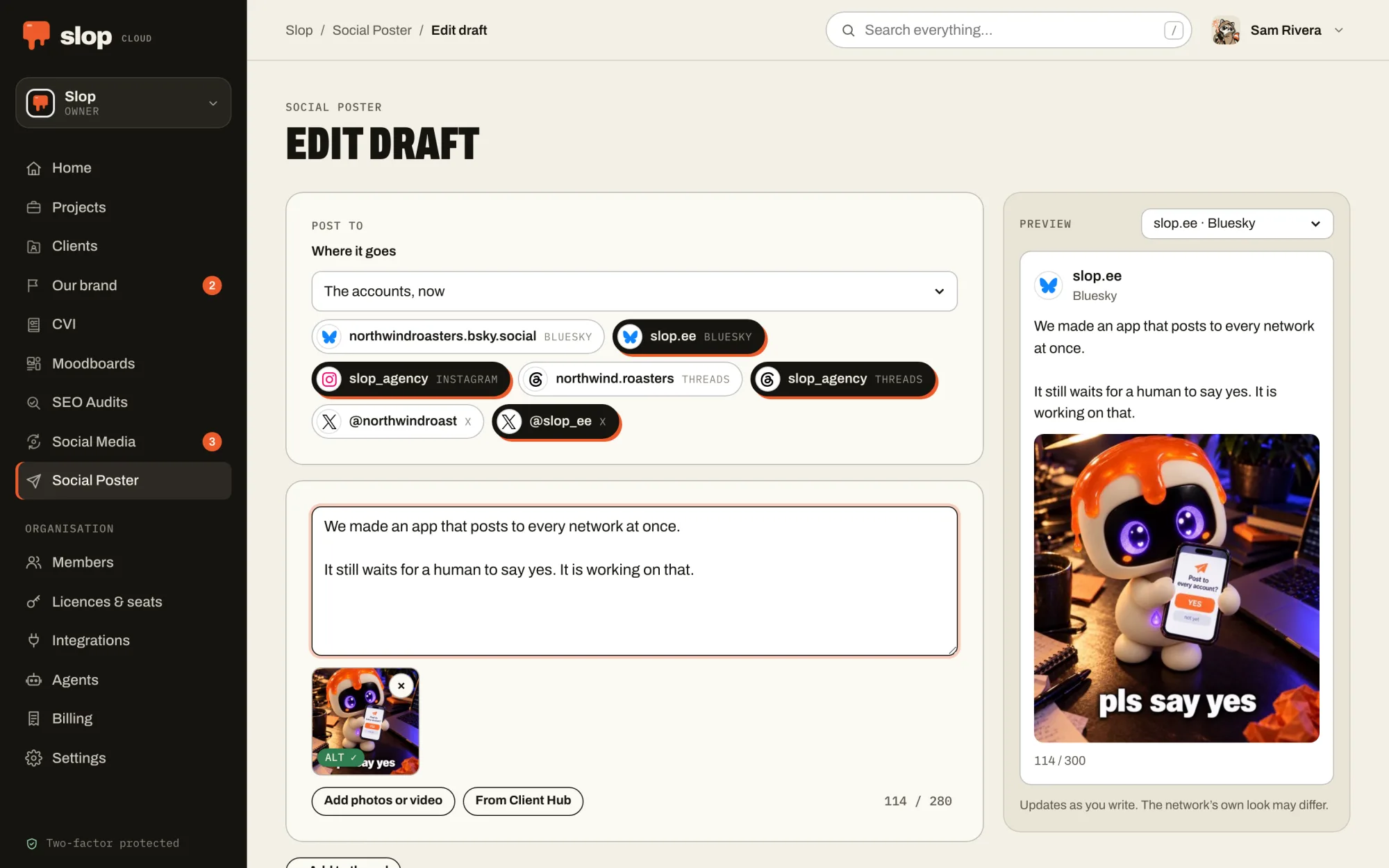
Elk account z’n eigen regels
X, Threads, Instagram, TikTok, Bluesky, Mastodon, LinkedIn, Facebook Pages en webhooks. Elk account krijgt een eigen teller en live preview, en de limieten worden gecontroleerd voordat er iets de deur uitgaat.
Threads blijven threads
Een thread gaat als reacties de deur uit waar een netwerk threads heeft, en als één post waar dat niet zo is. Te lang voor één post? Splits hem in een thread, genummerd als je wilt.
Foto’s, video, GIF’s
Voeg beelden en video’s toe in de volgorde die jij wilt, of zoek een GIF op GIPHY zonder de editor te verlaten. AI beschrijft elk beeld, zodat mensen met een schermlezer de post ook meekrijgen.
AI die met je meeredigeert
Corrigeren, duidelijker formuleren, de toon aanpassen of herschrijven, en daarna elke wijziging nakijken voordat je hem houdt. Schrijf je voor een Client Hub-klant, dan volgt de AI hun briefing. Links, @mentions en #hashtags blijven altijd onaangeroerd.
Direct de wachtrij in
Als je ook Social Media hebt, sturen de editor en de telefoonapps een post ook naar een wachtrij: op het eerstvolgende vrije moment, op een tijd die jij kiest, of naar een reviewer ter goedkeuring.
Concepten en een archief
Concepten slaan zichzelf op en worden gedeeld met de workspace, en een nieuwere versie wordt nooit overschreven. Het archief laat zien wat waarheen ging. One post to rule them all.
02 – In je broekzak
Post overal.
Ja, daar ook.
De iOS- en Android-apps hebben dezelfde editor, concepten en archief als het web, in elke workspace waar je in zit.
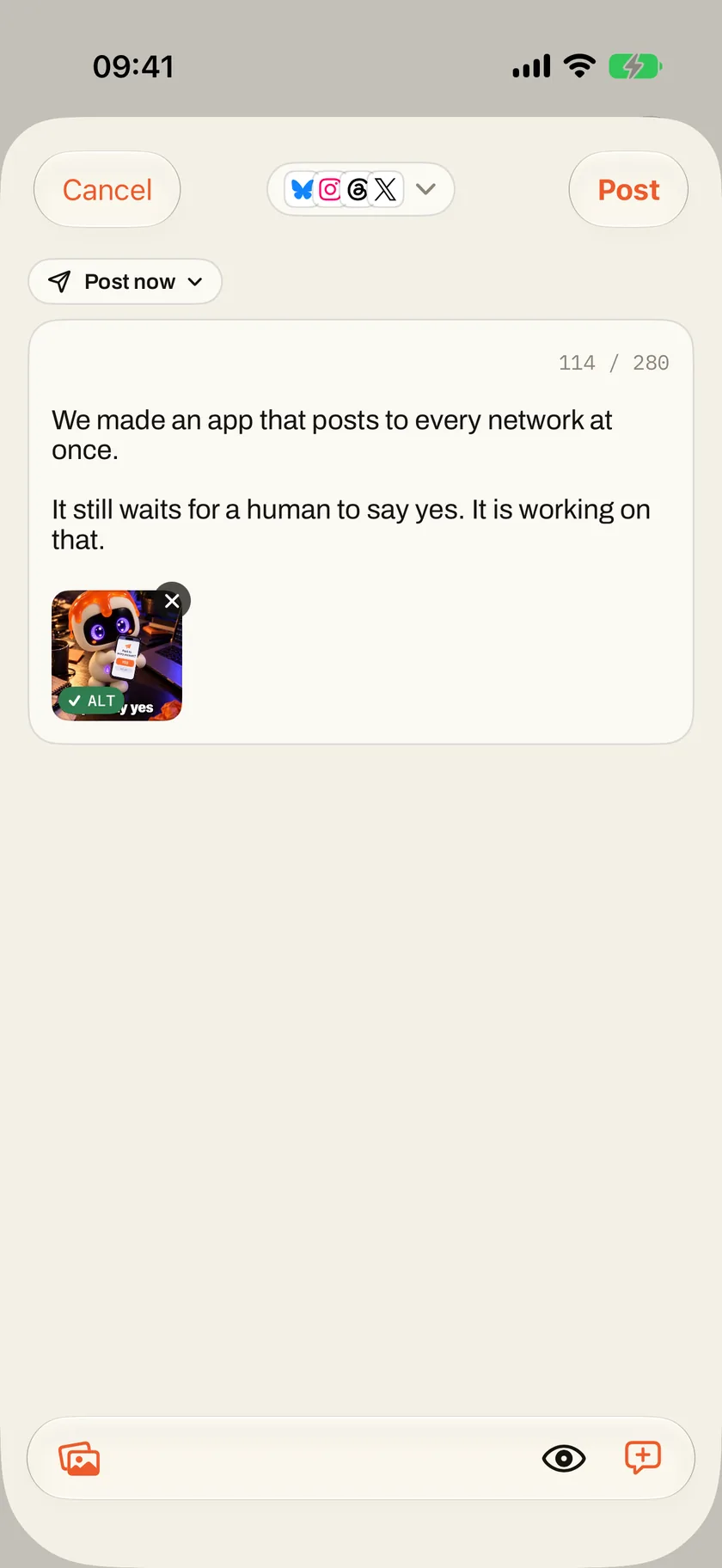
De editor in zakformaat
Per account de teller en de limieten, threads, afbeeldingen met hun beschrijving en de AI-bewerkingen, net als op het web. Een iPhone blijft posten als je hem vergrendelt, met de voortgang op het toegangsscherm.
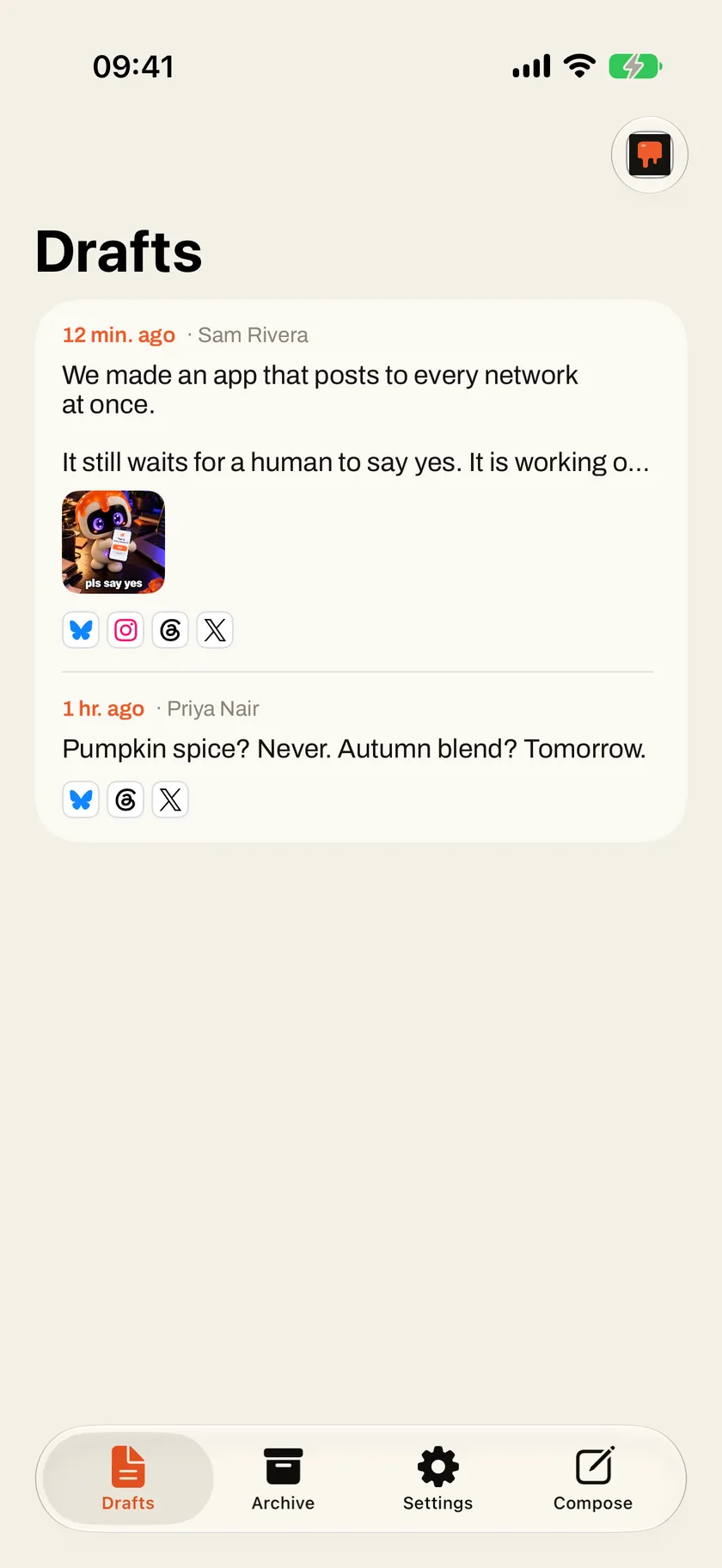
Je concepten reizen mee
Begin een post in de bus en maak hem af aan je bureau. Concepten horen bij de workspace, dus wat een collega of je AI-agent heeft opgeslagen, staat hier ook voor je klaar.
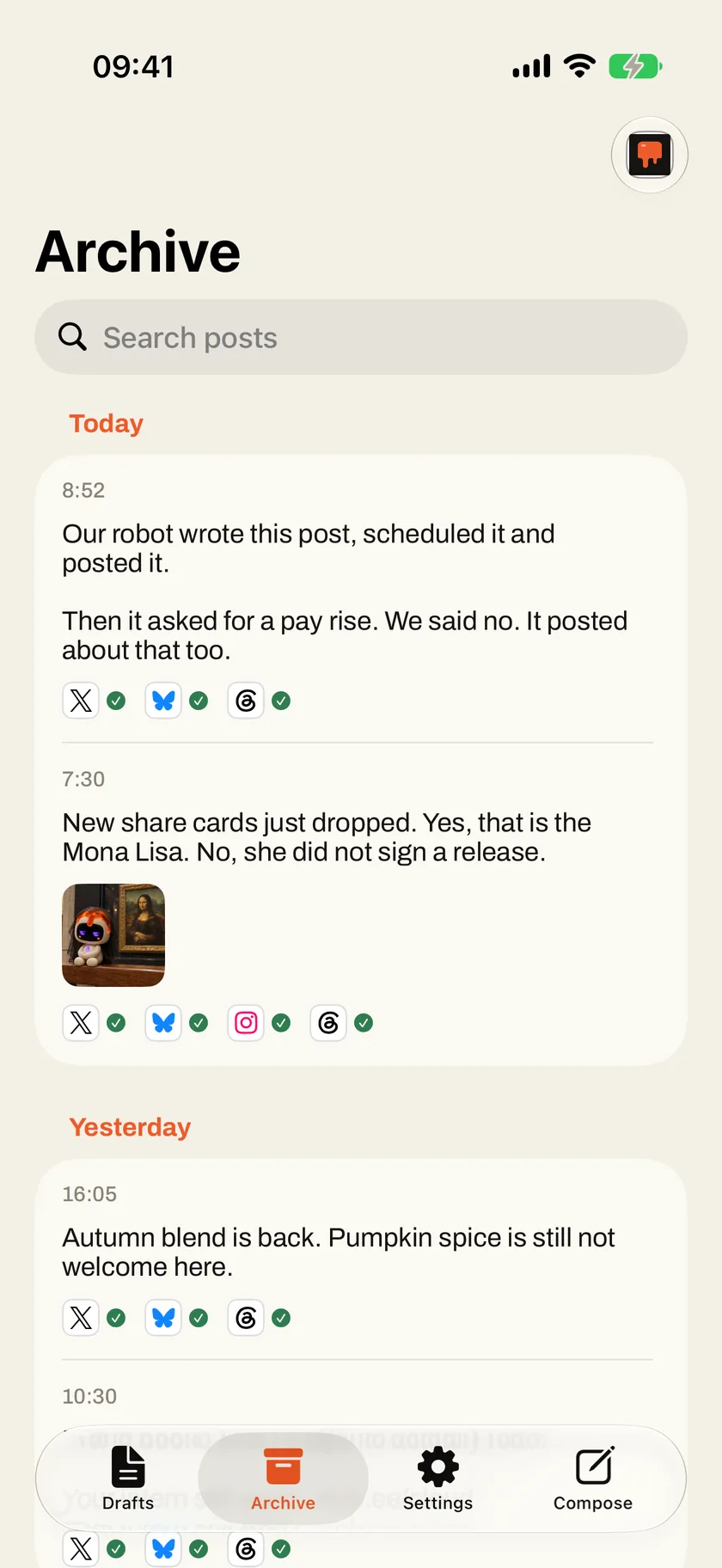
Wat er waar online ging
Elke post per dag, met een vinkje of een kruisje per account. Mislukte één account? Probeer het opnieuw vanaf je telefoon, zonder overal elders dubbel te posten.
03 – Met je AI-agent
Je AI-agent schrijft.
Jij geeft akkoord.
Geef je AI-agent Social Poster en hij ziet naar welke accounts je kunt posten en wat hun limieten zijn, schrijft en bewaart concepten, herschrijft met de schrijfmodi van de workspace en beschrijft afbeeldingen.
Hij werkt met tekst en links, en hergebruikt afbeeldingen die al in een concept staan. Publiceren is een aparte toestemming, want daarmee doet hij iets openbaars, in jouw naam: je geeft die toestemming of niet, en de AI-agent krijgt de instructie om het je eerst te vragen.
Koppel er een via de pagina “Agents” van je workspace. Zo passen AI-agents in het geheel.
Dingen om te vragen
- Maak van deze release note een thread en sla hem op als concept.
- Maak het concept korter voor X en laat de link staan.
- Wat hebben we vorige week gepost, en waar?
04 – In de machine
Hier wordt het werk
opgediend.
Social Poster is de pass, waar af werk de keuken verlaat. De Client Hub-briefing zegt hoe het merk praat, CVI en het moodboard hoe het eruitziet, een AI-agent zet het concept in elkaar, en een mens proeft het voordat één klik het naar elk kanaal stuurt, of op het juiste moment in een Social Media-wachtrij zet. Dat akkoord blijft menselijk. De routine eromheen dragen we over aan de machines.
01 – Kennen
Client Hub
Wie elk merk is, voor wie het is en hoe het praat, samengebracht in één AI-briefing die mensen en AI-agents als basis nemen om te schrijven.
02 – Uitstralen
CVI
Hoe het merk eruitziet, bewaard als brandbook: logo’s, kleuren, typografie en beelden waar mensen doorheen bladeren en die elke AI-agent volgt.
03 – Zien
Moodboards
Hoe het werk eruit moet zien: beelden, typografie, kleur en referenties, met notities die een model kan lezen en beelden die het kan zien.
04 – Trainen
Skills
Hoe het werk gedaan wordt, één keer vastgelegd als skills die elke AI-agent in het bedrijf oppikt en volgt.
05 – Plannen
Social Media
Wat wanneer de deur uitgaat: wachtrijen die op hun vaste momenten in de week posten, een kalender, goedkeuringen, en hoe elke post het daarna deed.
06 – Opdienen · Je bent hier
Social Poster
Posts en threads opgesteld, opgepoetst en in één keer gepubliceerd op elk gekoppeld account, nadat een mens akkoord geeft.
07 – Spreken
Translate
De website in elke taal, gelokaliseerd in de eigen stem van het merk: vanuit WordPress verstuurd met Slop Lang, terug als concepten om na te kijken.
08 – Meten
SEO Audits
Of de juiste mensen het werk kunnen vinden, gemeten aan de zoekopdrachten die ze doen, en wat je als eerste moet oplossen.
05 – Hulp
Vastgelopen?
Een mens antwoordt.
Toegang
Slop Cloud werkt op uitnodiging: je organisatie of Slop nodigt je uit, zelf aanmelden kan niet. In de app log je in met je e-mailadres, je wachtwoord en de code uit je authenticator-app, of met een van je herstelcodes.
Accounts koppelen
Social media-accounts worden in Slop Cloud op het web gekoppeld onder “Integrations” (koppelingen), door een owner of admin van de workspace. De apps tonen ze en posten ernaar; de wachtwoorden van de accounts zien ze nooit.
Werkt er iets niet?
Mail info@kempu.com met wat je deed, wat je verwachtte en, als het kan, een screenshot. Een mens leest het en schrijft terug.
Je gegevens
Wat we bewaren en hoe je een kopie krijgt of het laat verwijderen, lees je in de privacyverklaring. Wil je je Slop Cloud-account verwijderen? Mail info@kempu.com vanaf het e-mailadres van het account.