Slop Cloud · Social Poster
Írd meg egyszer.
Posztold mindenhova.
Írj meg egy posztot vagy egy egész threadet fotókkal és videókkal, aztán posztold ki egyszerre minden fiókba, amit a munkaterületed összekapcsolt. A weben, az iOS és Android appokban, vagy az AI-ügynököddel.

Fiók csak meghívóval

01 – Mi van benne
Egy szerkesztő.
Minden csatorna.
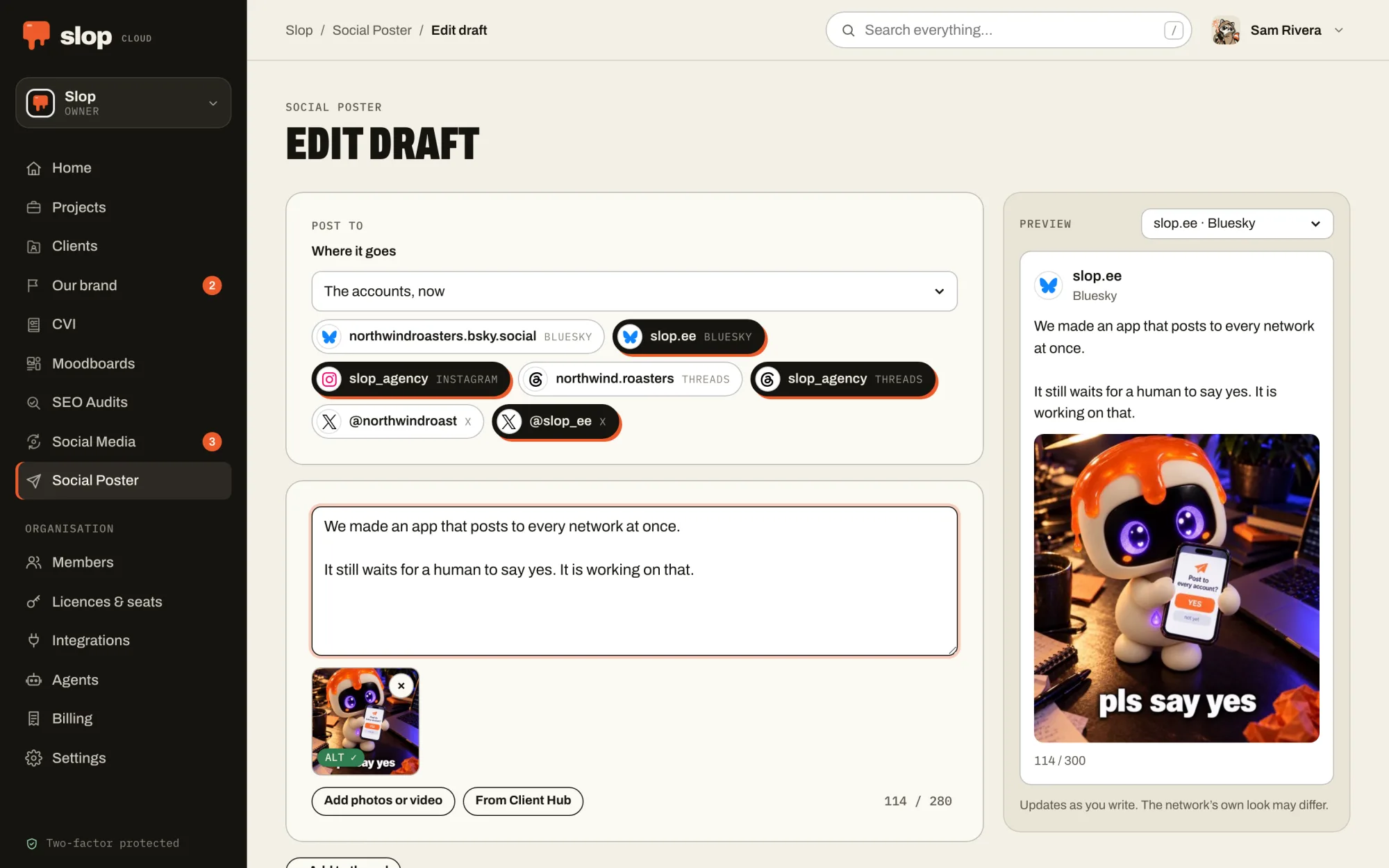
Minden fióknak saját szabályai
X, Threads, Instagram, TikTok, Bluesky, Mastodon, LinkedIn, Facebook-oldalak és webhookok. Minden fiók saját számlálót és élő előnézetet kap, a korlátait pedig még azelőtt ellenőrzi az app, hogy bármi kimenne.
A thread thread marad
A thread válaszokként megy ki, ahol a hálózat ismeri a threadeket, és egyetlen posztként, ahol nem. Túl hosszú egy poszthoz? Bontsd threaddé, ha akarod, számozva.
Fotók, videók, GIF-ek
Csatolj képeket és videókat abban a sorrendben, ahogy szeretnéd, vagy keress GIF-et a GIPHY-n, a szerkesztőből ki sem lépve. Az AI minden képhez leírást ír, így a képernyőolvasót használók is megkapják a posztot.
AI, ami veled szerkeszt
Lektorálás, érthetőbb szöveg, hangnemigazítás vagy átírás – aztán minden módosítást átnézel, mielőtt megtartod. Ha egy Client Hub-ügyfélnek írsz, az AI követi a briefjét. A linkekhez, @említésekhez és #hashtagekhez sosem nyúl.
Egyenesen a sorba
Ha a Social Media is megvan, a szerkesztő és a telefonos appok sorba is tudják küldeni a posztot: a következő szabad időpontra, egy általad választott időpontra, vagy jóváhagyásra egy ellenőrzőnek.
Piszkozatok és archívum
A piszkozatok maguktól mentődnek, és az egész munkaterület látja őket, egy újabb mentést pedig soha semmi nem ír felül. Az archívum megmutatja, mi hová ment. Egy poszt mind fölött.
02 – A zsebedben
Posztolj bárhonnan.
Igen, onnan is.
Az iOS és Android appokban ugyanaz a szerkesztő, ugyanazok a piszkozatok és ugyanaz az archívum van, mint a weben, minden munkaterületen, aminek tagja vagy.
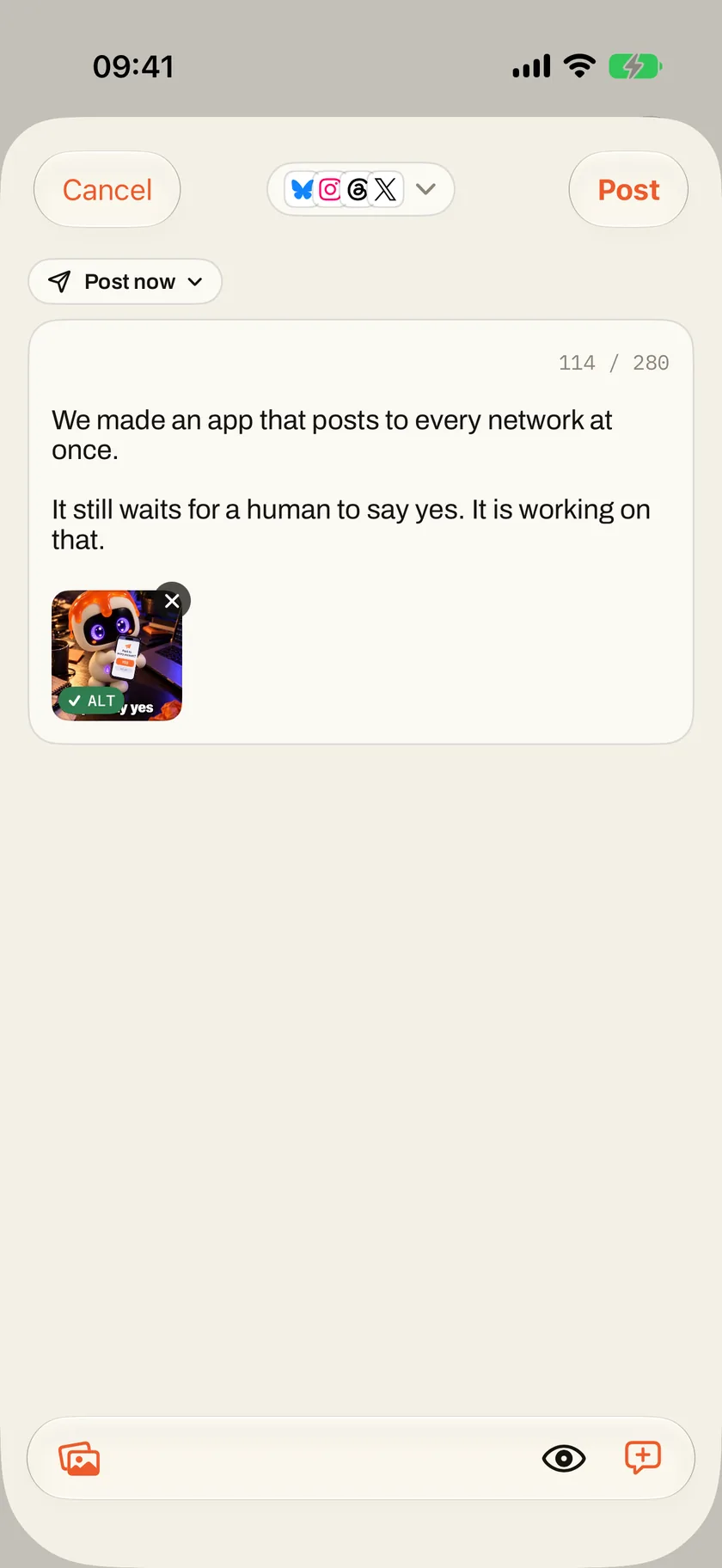
Posztírás zsebméretben
Minden fiók karakterszámlálója és korlátai, threadek, képek a leírásukkal és az AI-os szerkesztések, pont úgy, mint a weben. Az iPhone akkor is posztol tovább, ha lezárod, és a zárolási képernyőn követheted, hol tart.
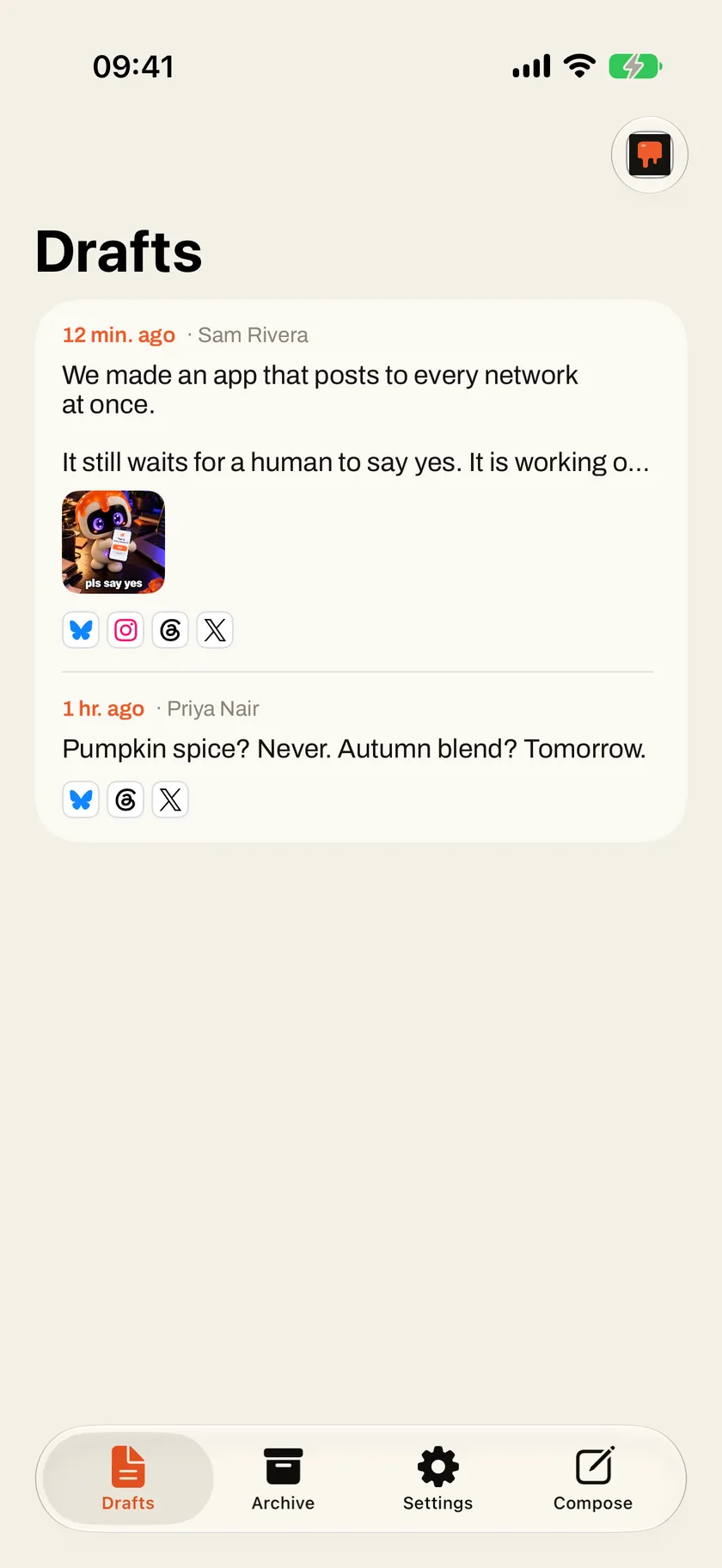
A piszkozat veled jön
Kezdd el a posztot a buszon, és fejezd be az asztalodnál. A piszkozatok a munkaterülethez tartoznak, így itt vár az is, amit egy kollégád vagy az ügynököd mentett el.
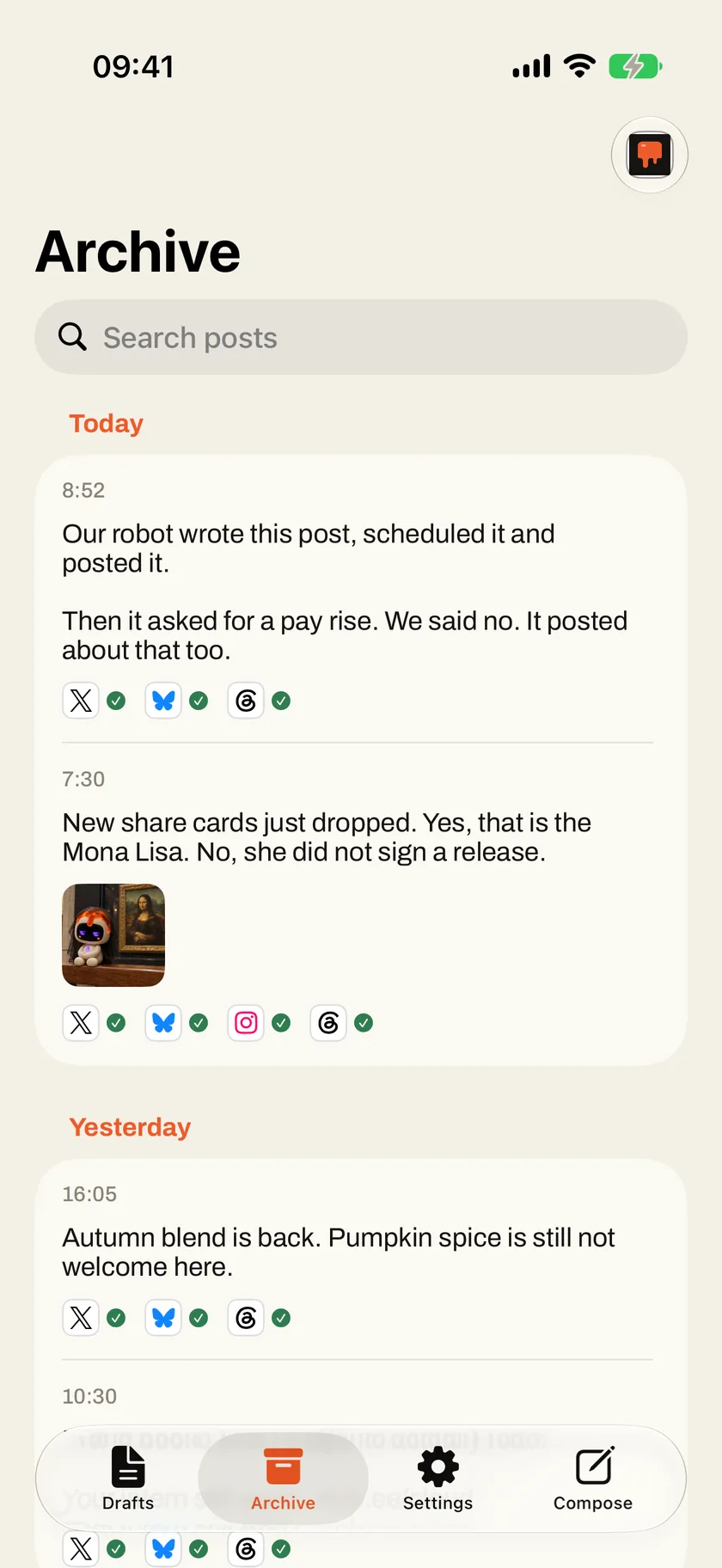
Mi hová ment ki
Minden poszt napok szerint, fiókonként egy pipával vagy egy kereszttel. Ha egy fióknál nem sikerült, próbáld újra a telefonról, anélkül hogy minden más helyre duplán kimenne.
03 – Az ügynököddel
Az ügynököd megírja.
Te rábólintasz.
Add az ügynököd kezébe a Social Postert, és látja, mely fiókokba posztolhatsz és milyen korlátokkal, piszkozatokat ír és ment, átírja őket a munkaterület írási módjaival, és leírja a képeket.
Szöveggel és linkekkel dolgozik, és a piszkozatban már meglévő képeket használja újra. A közzététel külön jogosultság, mert nyilvánosan, a nevedben történik: te döntöd el, megadod-e, és az ügynök azt az utasítást kapja, hogy előbb kérdezzen meg téged.
Csatlakoztass egyet a munkaterületed „Agents” oldaláról. Így dolgoznak az ügynökök.
Amit kérhetsz tőle
- Csinálj ebből a frissítési jegyzetből threadet, és mentsd el piszkozatként.
- Rövidítsd le a piszkozatot X-re, a link maradjon benne.
- Mit posztoltunk múlt héten, és hová?
04 – A gépsorban
Itt tálaljuk
a munkát.
A Social Poster a pult: itt hagyja el a kész munka a konyhát. A Client Hub briefje megmondja, hogyan beszél a márka, a CVI és a moodboard azt, hogyan néz ki. Egy ügynök összerakja a piszkozatot, egy ember megkóstolja, aztán egyetlen gombnyomással kimegy minden csatornára, vagy bekerül egy Social Media-sorba, hogy a maga idejében menjen ki. Ez a rábólintás az emberé marad. A körülötte lévő rutint adjuk át a gépeknek.
01 – Ismerd meg
Client Hub
Ki az adott márka, kinek szól és hogyan beszél – egyetlen AI-briefbe gyűjtve, amiből emberek és ügynökök is írnak.
02 – Mutasd meg
CVI
Hogyan néz ki a márka, arculati kézikönyvben: logók, színek, betűk és képek, amiket az emberek böngésznek, és minden ügynök követ.
03 – Lásd
Moodboards
Hogyan nézzen ki a munka: képek, betűk, színek és referenciák, olyan jegyzetekkel, amiket egy modell el tud olvasni, és olyan képekkel, amiket látni is tud.
04 – Tanítsd
Skills
Hogyan készül a munka – egyszer leírva, skillekként, amiket a cég minden AI-ügynöke átvesz és követ.
05 – Tervezd
Social Media
Mi megy ki és mikor: sorok, amelyek a heti időpontjaikban posztolnak, naptár, jóváhagyások, utána pedig az, hogyan teljesítettek a posztok.
06 – Tálald · Itt vagy
Social Poster
Posztok és threadek megírva, kicsiszolva és egyszerre kiposztolva minden összekapcsolt fiókba – miután egy ember rábólintott.
07 – Beszélj
Translate
A weboldal minden nyelven, a márka saját hangján lokalizálva: a WordPressből a Slop Langgel küldöd, és piszkozatként jön vissza átnézésre.
08 – Mérd
SEO Audits
Megtalálják-e a munkát a megfelelő emberek – lemérve azokon a kereséseken, amiket beírnak –, és mit javíts először.
05 – Segítség
Elakadtál?
Ember válaszol.
Belépés
A Slop Cloud meghívásos: a szervezeted vagy a Slop hív meg, regisztráció nincs. Az appba az e-mail-címeddel, a jelszavaddal és a hitelesítő appod kódjával lépsz be, vagy valamelyik helyreállítási kódoddal.
Fiókok csatlakoztatása
A közösségimédia-fiókokat a munkaterület tulajdonosa vagy adminja csatlakoztatja a Slop Cloud webes felületén, az „Integrations” (integrációk) alatt. Az appok listázzák őket és posztolnak beléjük, de a fiókok jelszavát sosem látják.
Valami nem működik
Írj az info@kempu.com címre: mit csináltál, mire számítottál, és ha tudsz, csatolj egy képernyőképet. Egy ember elolvassa és válaszol.
Az adataid
Hogy mit tárolunk, és hogyan kérhetsz róla másolatot vagy törlést, az adatvédelmi tájékoztatóban olvashatod. Ha törölni szeretnéd a Slop Cloud-fiókodat, írj az info@kempu.com címre a fiókhoz tartozó e-mail-címről.